À feuilleter à ton rythme
Manuel d’utilisation
Retrouve tes cours de français, tes révisions et tes lectures. Choisis une enquête, un récit à choix ou un jeu d’évasion, puis apprends à conserver ta progression.

Pour commencer
Bienvenue sur Écholalie
Écholalie est un site de français au collège, de la 6e à la 3e. Tu peux y comprendre un cours, t’entraîner, lire une œuvre, préparer le brevet ou découvrir une aventure. Tu choisis par où commencer.
Les Mondes proposent trois formes de jeux : les enquêtes, les récits à choix et les jeux d’évasion. Tu peux y jouer sans avoir terminé des exercices. Les documents réservés à une classe demandent seulement l’accès donné par son professeur.
Ce manuel se lit page par page ou avec son sommaire. Chaque page explique une fonction, montre un repère et propose quelques gestes à essayer.
 Entre. J’ai autorisé les humains, pour l’instant.
À essayer
- Ouvre le sommaire et choisis ce que tu veux faire.
- Pour essayer sur le site, utilise le lien placé en bas de la page.
La bonne porte
Choisir son niveau
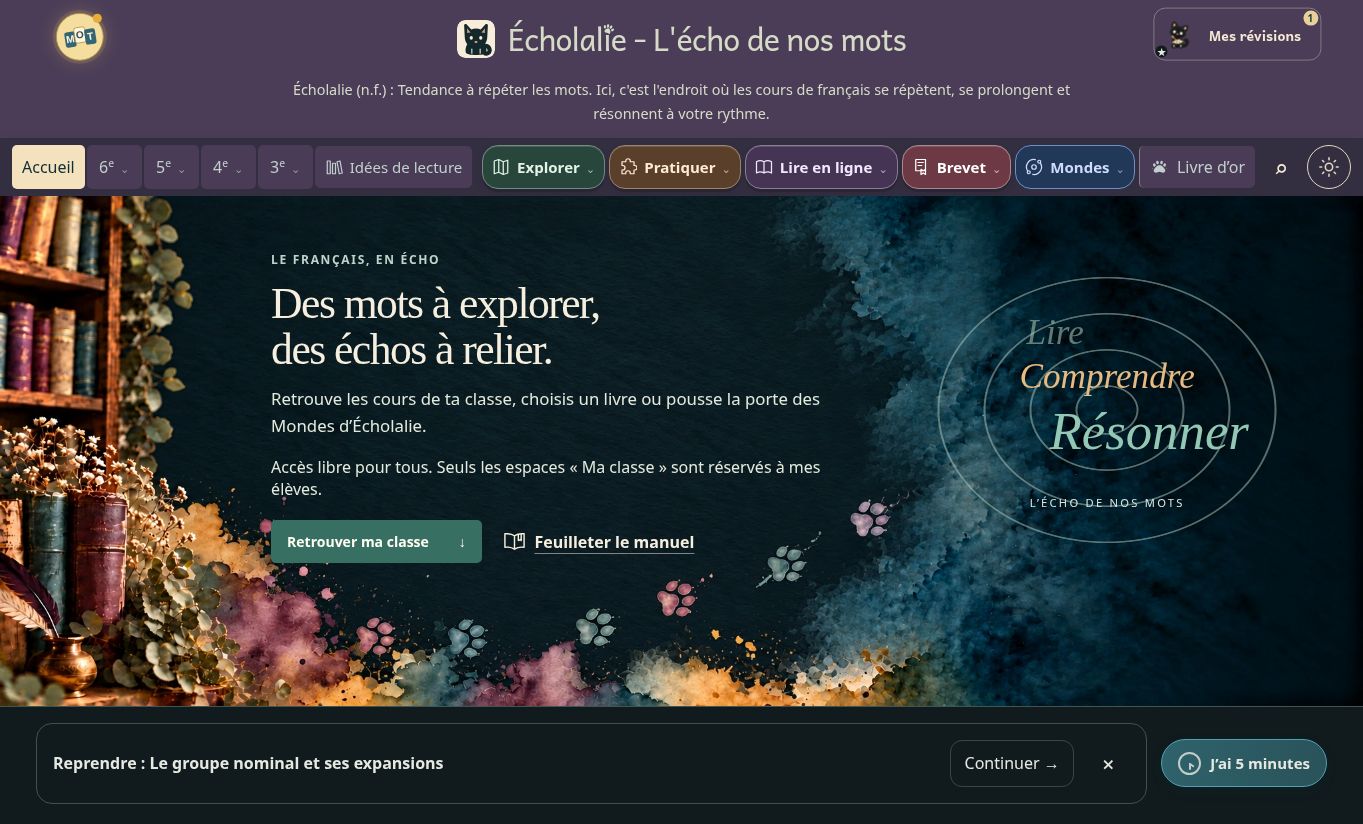
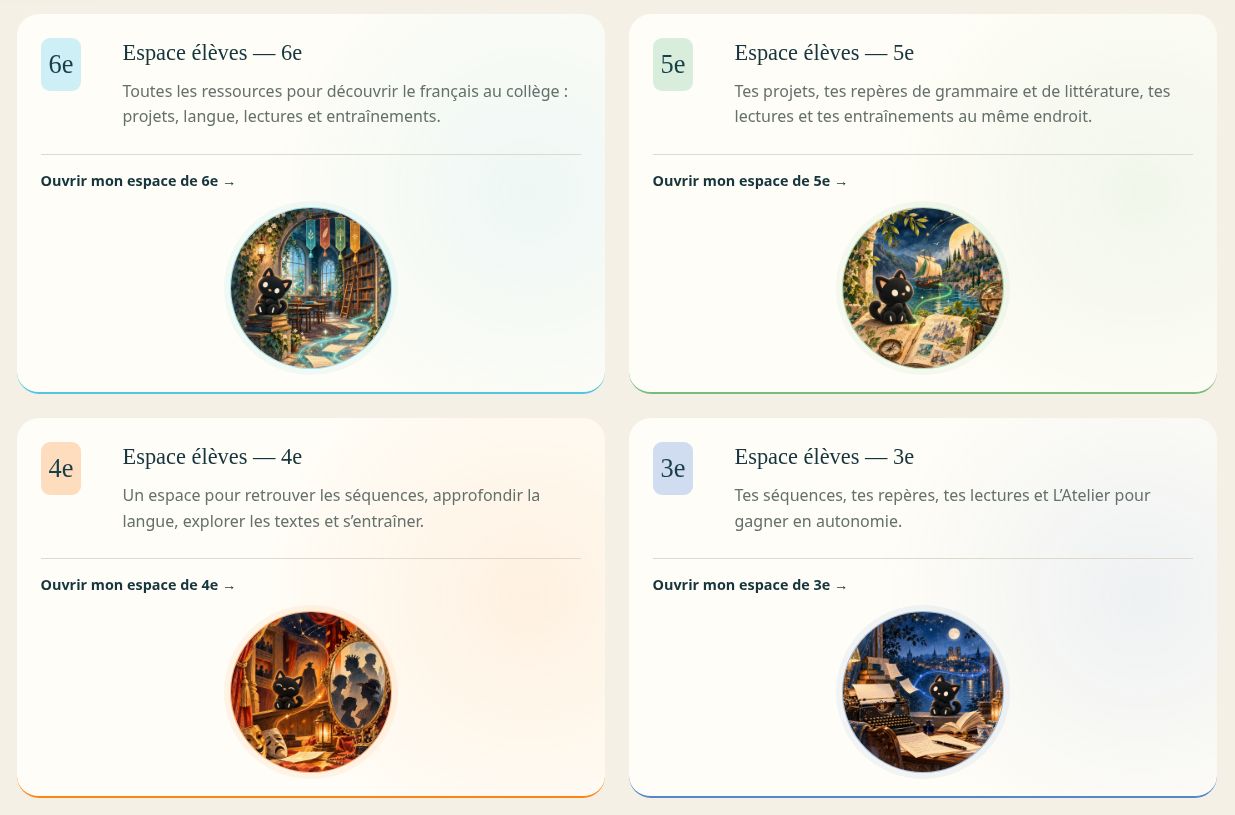
Depuis l’accueil, « Retrouver ma classe » conduit aux niveaux proposés : 6e, 5e, 4e et 3e. Leur couleur aide à reconnaître l’espace que tu consultes.
Choisis ton niveau pour retrouver ses projets, ses cours et ses lectures. Dans Explorer et Pratiquer, vérifie aussi la classe sélectionnée : elle détermine les notions et les questions proposées.
À essayer
- Sur l’accueil, choisis « Retrouver ma classe », puis ton niveau.
- Pour des documents réservés, ouvre « Ma classe » et utilise le mot de passe de ton professeur.
Selon ton envie
Trouver une activité
Le bandeau du site donne accès à Explorer, Pratiquer, Lire en ligne, Brevet et Mondes. Sur ordinateur, les menus au survol proposent des chemins plus précis. Au clavier, sélectionne un onglet, puis ouvre son menu avec la flèche vers le bas.
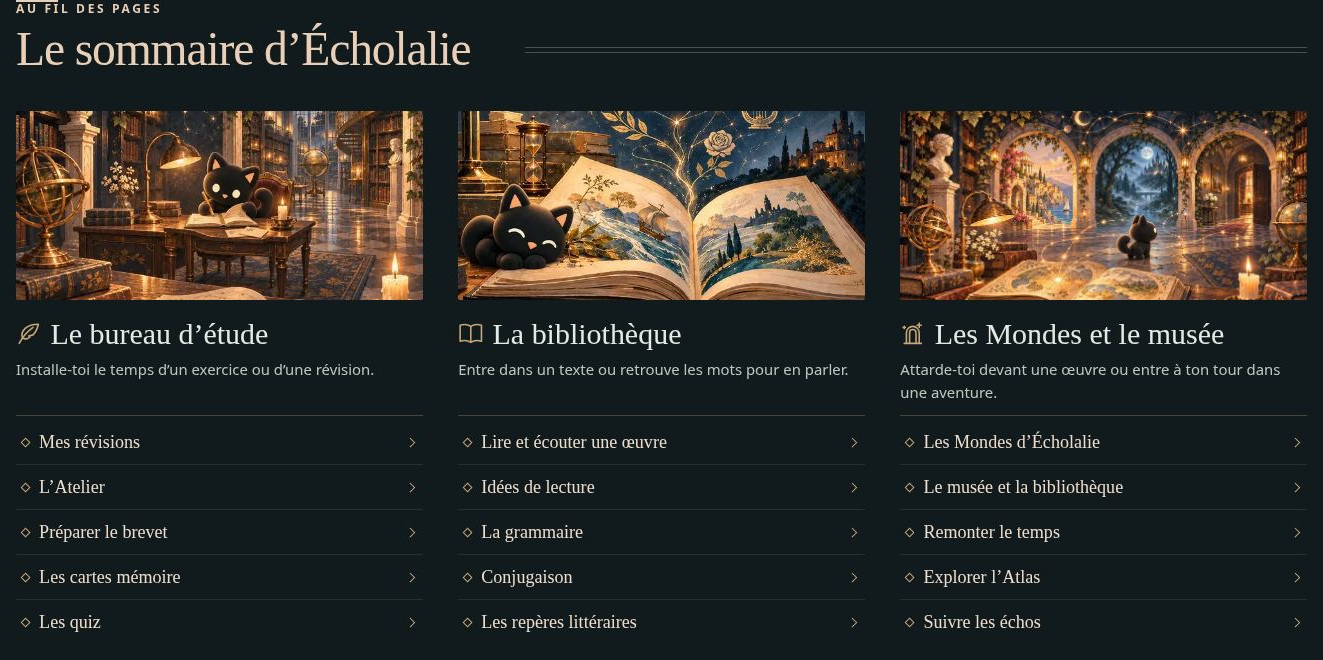
Tu cherches un titre, un auteur ou une notion ? Ouvre la loupe. Ctrl + K sur Windows ou Cmd + K sur Mac ouvre aussi cette recherche. Sur l’accueil, « Le sommaire d’Écholalie » rassemble les grands espaces.
 La loupe est là. Mon service après-vente est fermé.
À essayer
- Pour comprendre une notion, entre dans Explorer ; pour la travailler, choisis Pratiquer.
- Pour une aventure, clique sur Mondes : tu arrives devant les trois passages illustrés.
Comprendre d’abord
Lire un repère
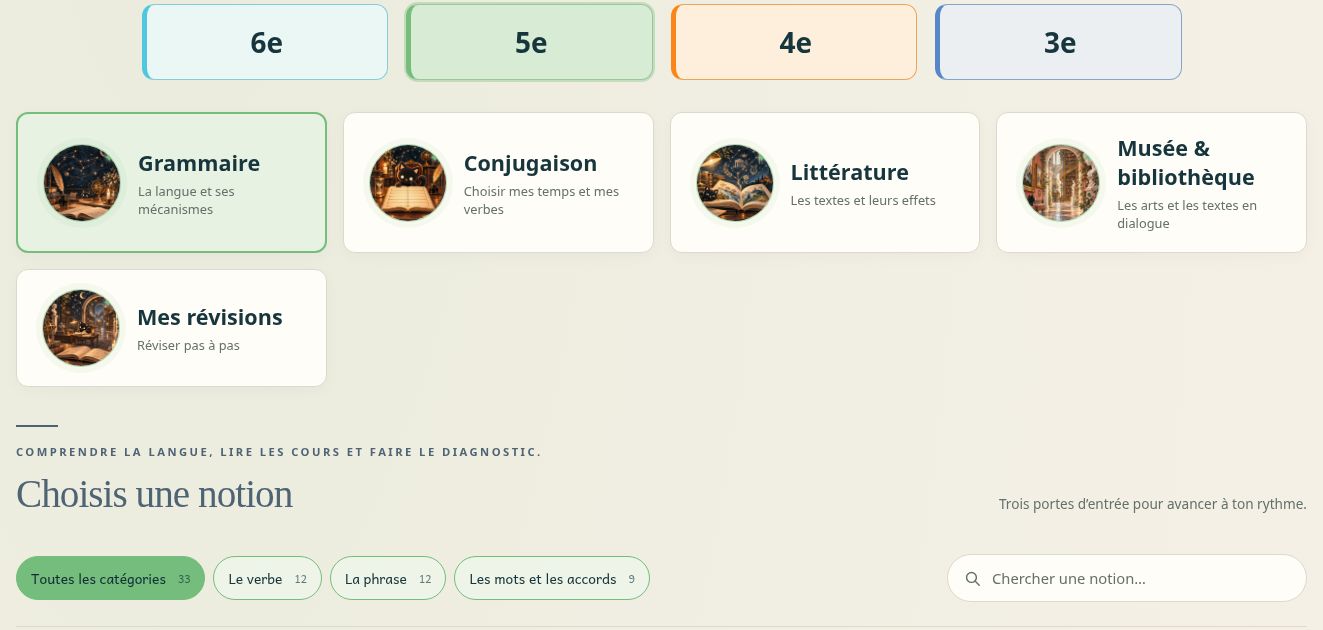
Explorer rassemble les repères de grammaire, de conjugaison et de littérature, ainsi que le musée et la bibliothèque. Choisis d’abord ta classe, puis le domaine qui t’intéresse.
Une fiche explique une notion avec des exemples. Lis un exemple, puis retrouve la règle qu’il montre. Si la fiche propose un cours développé ou un parcours accompagné, tu peux l’ouvrir pour avancer plus lentement.
À essayer
- Choisis ta classe et une rubrique dans Explorer.
- Ouvre une fiche et lis son exemple avant de passer à l’exercice.
Observer les phrases
Une notion de grammaire
Les fiches de grammaire t’aident à comprendre les mots, les phrases et les accords. Le cours développé ajoute des explications et des exemples quand tu en as besoin.
Certaines fiches proposent de déplacer, remplacer, ajouter ou supprimer un élément de la phrase. Ces essais aident à comprendre son rôle. Utilise ensuite le bouton d’entraînement ou le parcours proposé pour vérifier ce que tu as compris.
Le sujet commande. J’accepte le poste.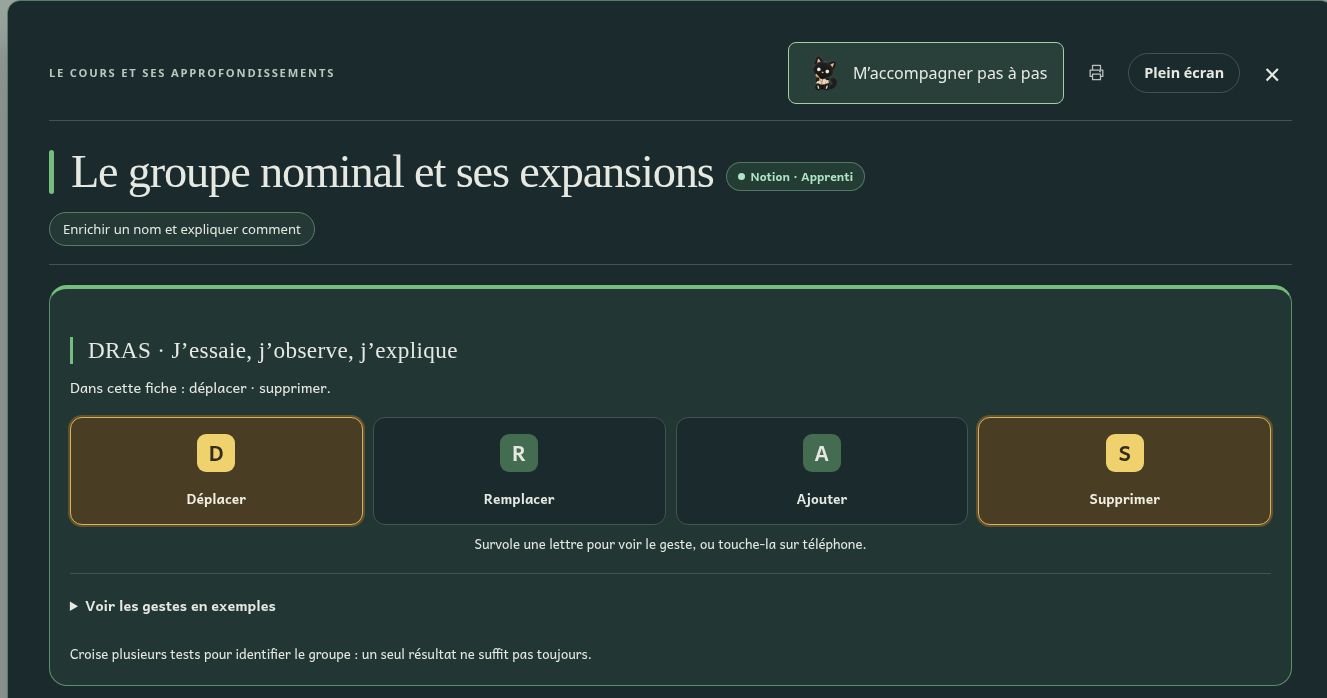
À essayer
- Repère le mot ou le groupe étudié dans un exemple.
- Essaie l’activité liée à la fiche, puis relis la règle si une correction te surprend.
Lire avec des outils
Les repères littéraires
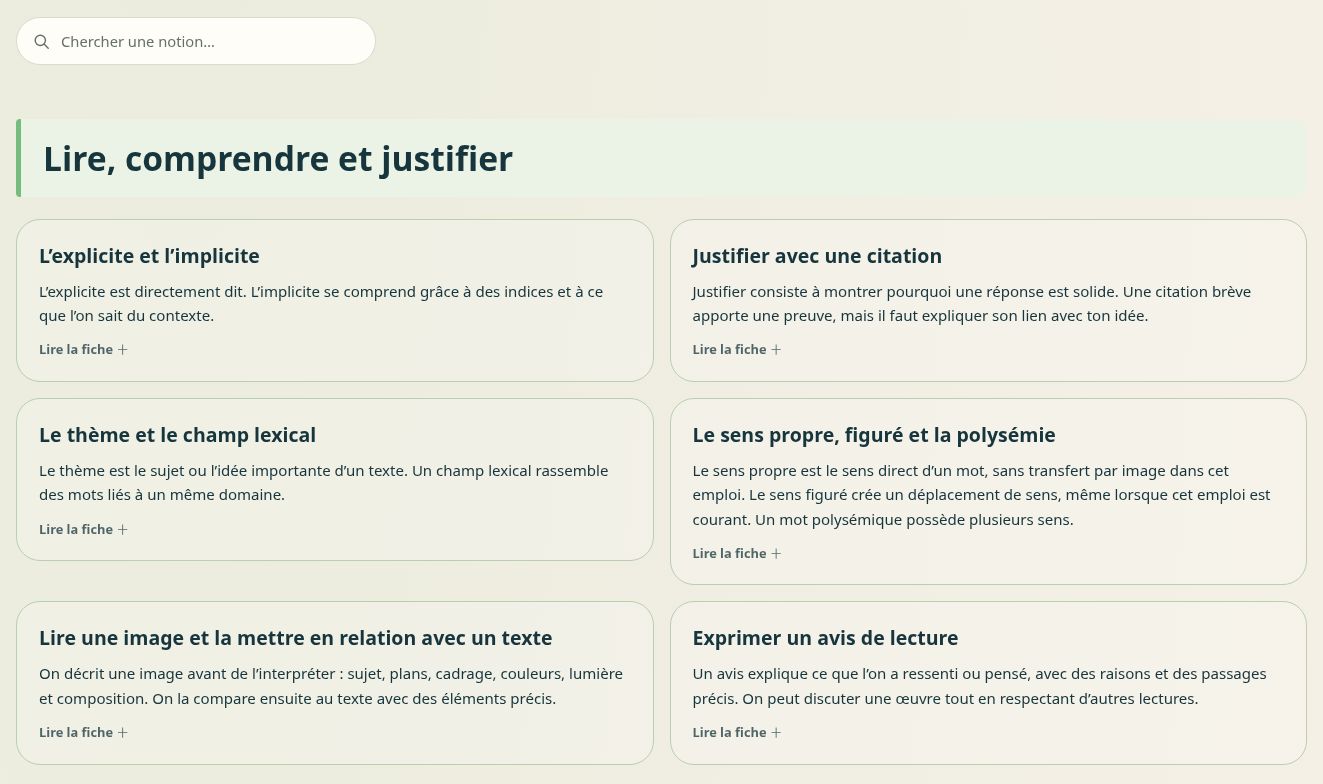
Dans Explorer → Littérature, les repères expliquent les genres, les formes et les procédés. Ils t’aident à comprendre un récit, un poème ou une scène de théâtre, puis à en parler avec des mots précis.
Pars toujours du texte : cherche un mot, une phrase ou une construction qui justifie ton idée. Les définitions donnent des outils ; les exemples montrent comment les utiliser.
À essayer
- Ouvre un repère littéraire de ta classe.
- Retrouve un exemple dans ta lecture, puis explique ce qu’il produit.
Mes temps, mes verbes
S’entraîner en conjugaison
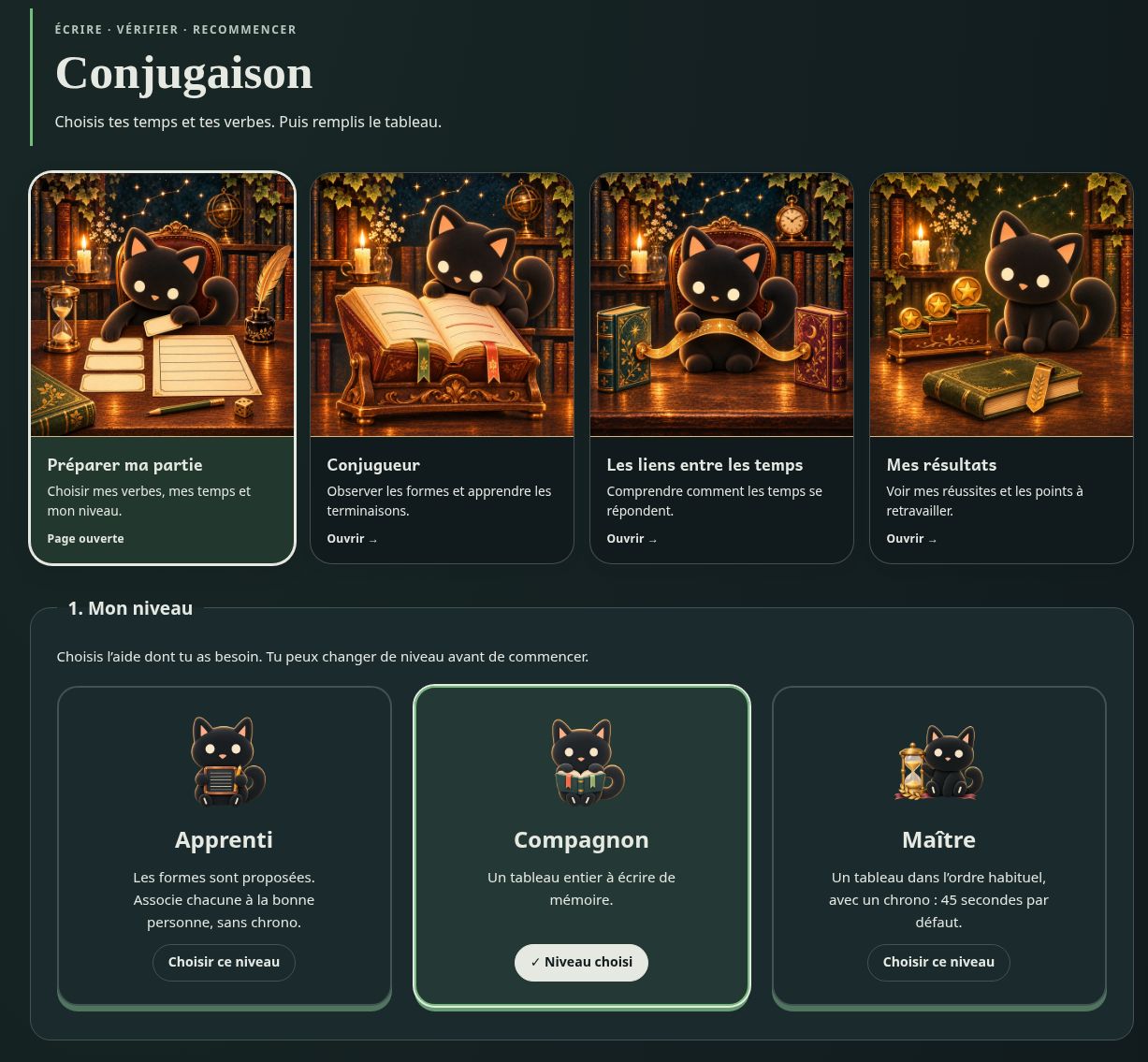
Dans Explorer → Conjugaison, « Préparer ma partie » permet de choisir ta classe, tes temps et tes verbes. Tu peux travailler les verbes importants, tous les verbes ou une liste que tu choisis.
Apprenti propose les formes à placer. Compagnon demande de les retrouver de mémoire. Maître ajoute un temps limité, réglable à 45, 60 ou 90 secondes. Les personnes restent dans leur ordre habituel. Écris les accents, puis vérifie le tableau.
Le « Conjugueur » sert à observer les formes et à apprendre les terminaisons. « Les liens entre les temps » montre comment des formes se construisent à partir d’autres. « Mes résultats » permet de retrouver tes réussites et les erreurs à retravailler.
À essayer
- Choisis quelques temps et les verbes de ta leçon.
- Remplis le tableau, vérifie, puis lis la correction.
- Ouvre le Conjugueur pour comprendre une forme ; reviens ensuite l’écrire sans modèle.
Une semaine pour essayer
Participer au concours de conjugaison
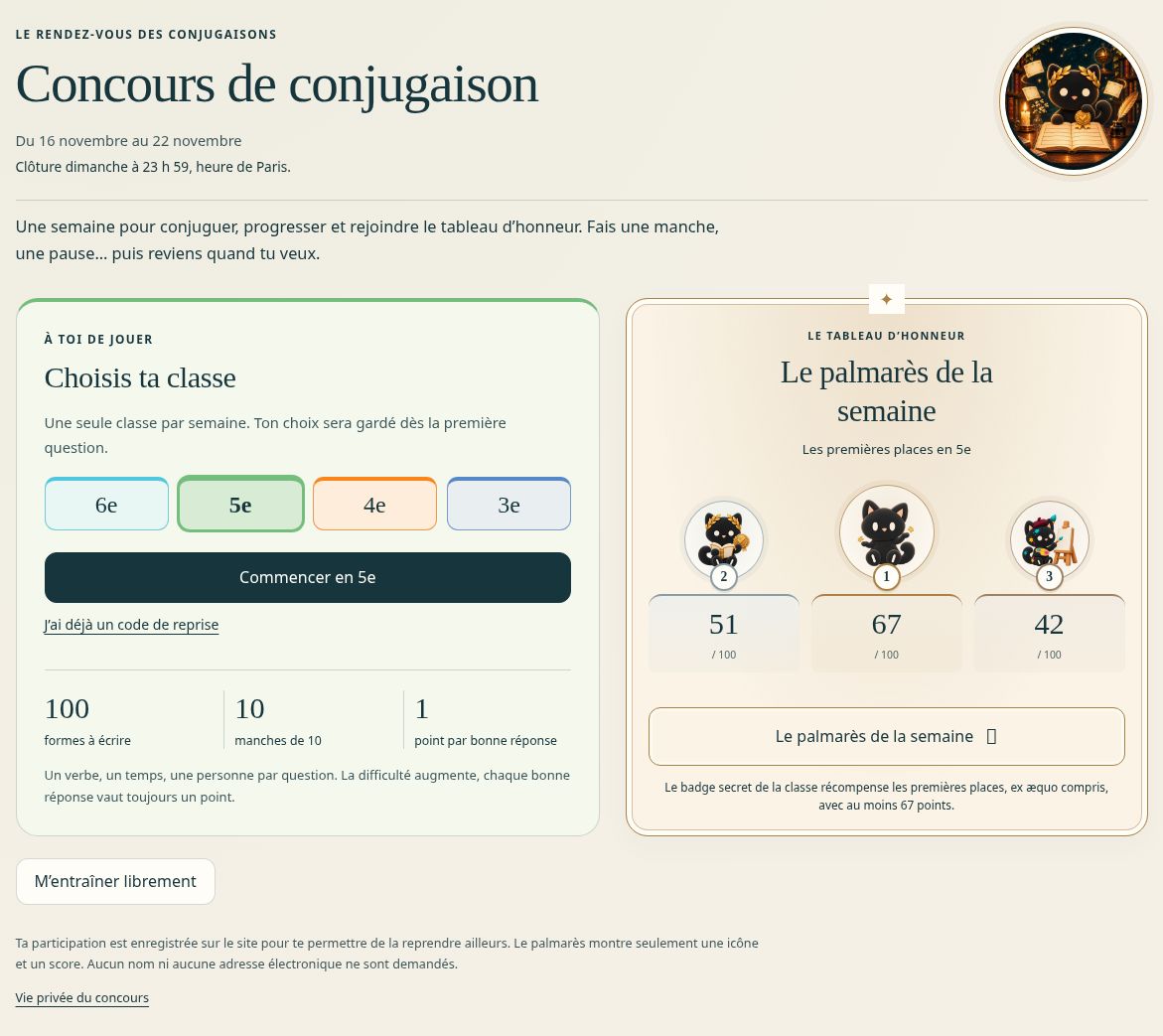
Dans Pratiquer, « Concours de conjugaison » propose une participation par semaine. Choisis ta classe avant de commencer : ce choix est conservé pour cette édition. Le concours compte cent formes à écrire, réparties en dix manches.
Tu peux faire une pause et reprendre la participation. « Mon code pour reprendre ailleurs » donne un code privé à conserver : il permet de retrouver cette partie sur un autre appareil. Ne le partage pas. Le palmarès affiche une icône et un score.
À essayer
- Choisis ta classe et commence une manche.
- Lis la correction après chaque réponse.
- Si tu veux reprendre sur un autre appareil, garde ton code privé.
Essayer pour apprendre
S’entraîner dans Pratiquer
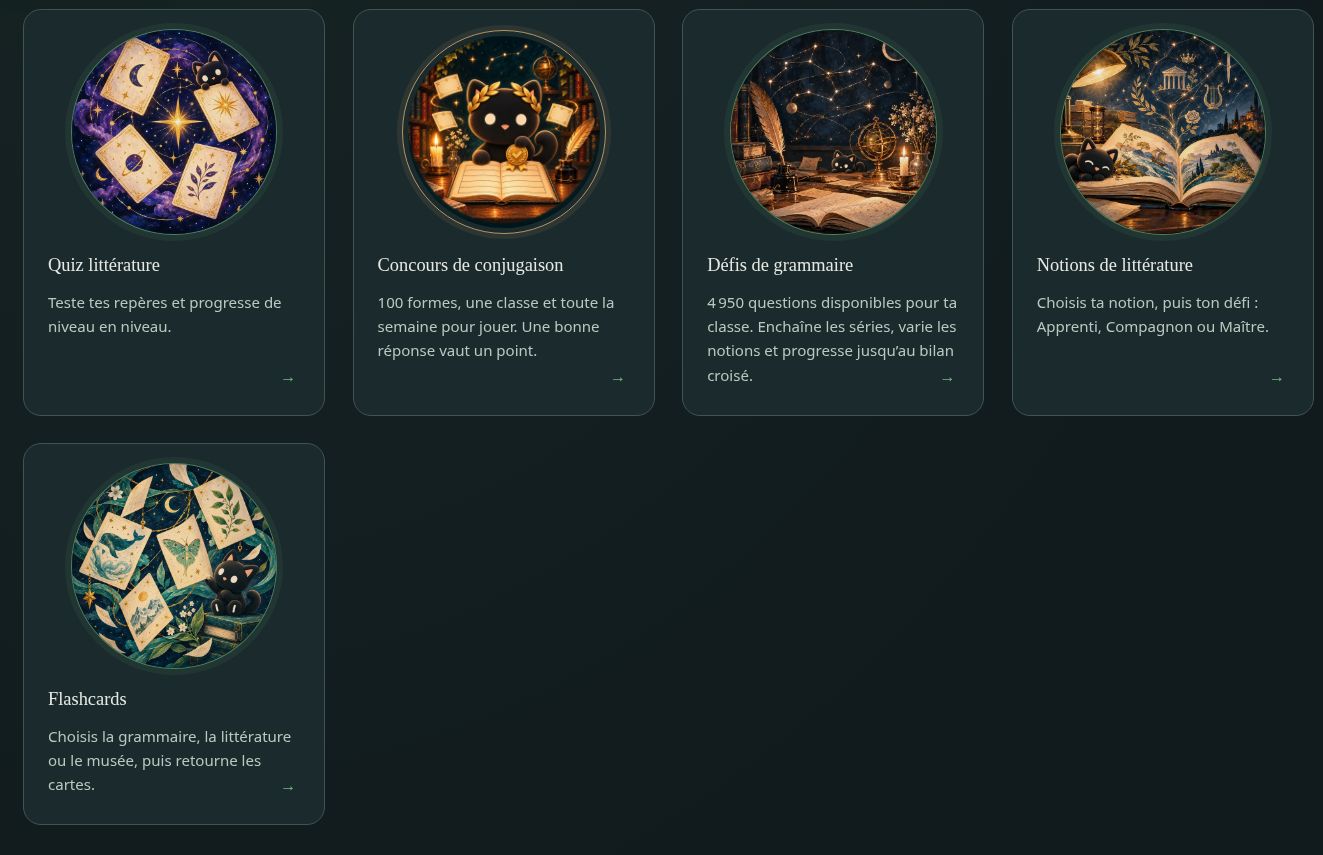
Pratiquer est l’atelier des exercices et des jeux de français. Choisis ta classe, puis une activité : exercices de grammaire, quiz, cartes mémoire ou concours de conjugaison.
Lis la consigne, essaie une réponse et regarde la correction. Si une notion reste difficile, retourne à son cours dans Explorer. Tu peux travailler une seule notion à la fois.
À essayer
- Dans Pratiquer, vérifie la classe et choisis une activité.
- Après ton essai, lis pourquoi la réponse convient avant de recommencer.
À ton rythme
Choisir une difficulté
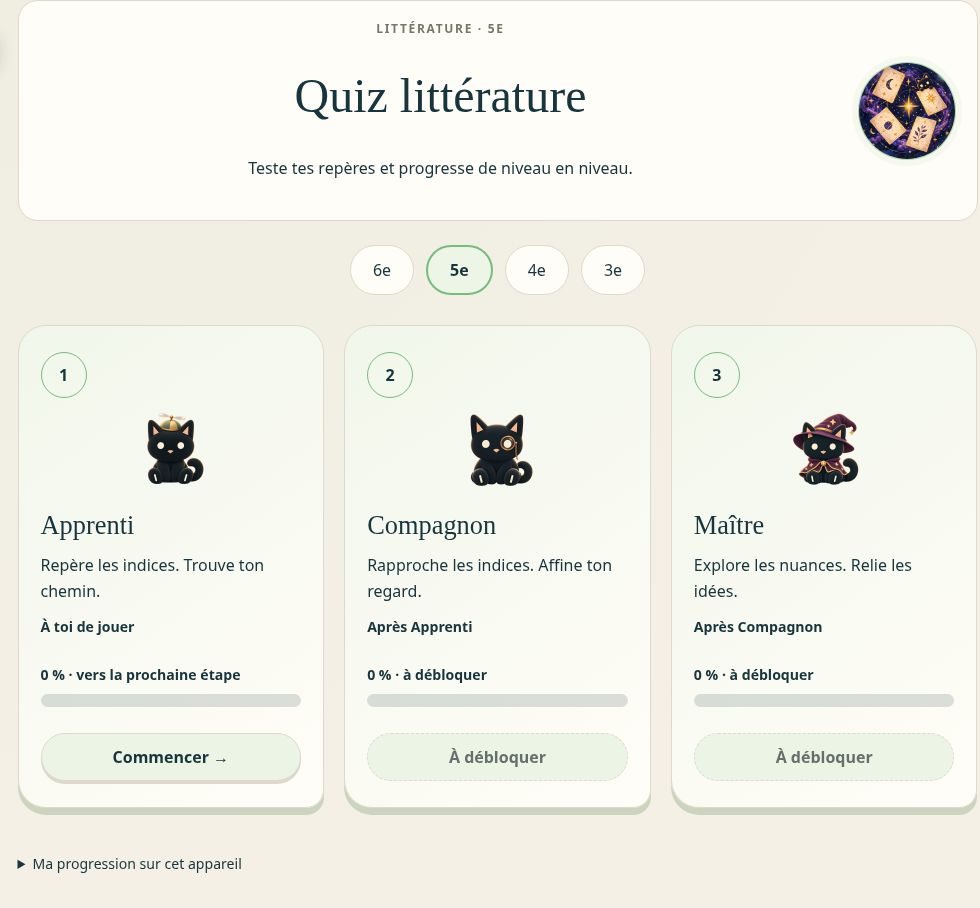
Certains entraînements proposent Apprenti, Compagnon et Maître. Le niveau change les questions ou l’aide disponible. Lis la courte description affichée avant de commencer.
Commence là où tu peux comprendre la correction. Tu peux reprendre un niveau plus guidé, puis essayer un exercice plus difficile. Dans les jeux d’évasion, les parcours portent d’autres noms : Découverte, Exploration et Déduction.
 Maître ? Sur les exercices, oui. Sur moi, non.
À essayer
- Choisis la difficulté qui te permet d’essayer sans rester bloqué.
- Change de niveau lorsque tu comprends la méthode, pas seulement lorsque tu connais une réponse.
Un diagnostic, pas une note
Faire le point
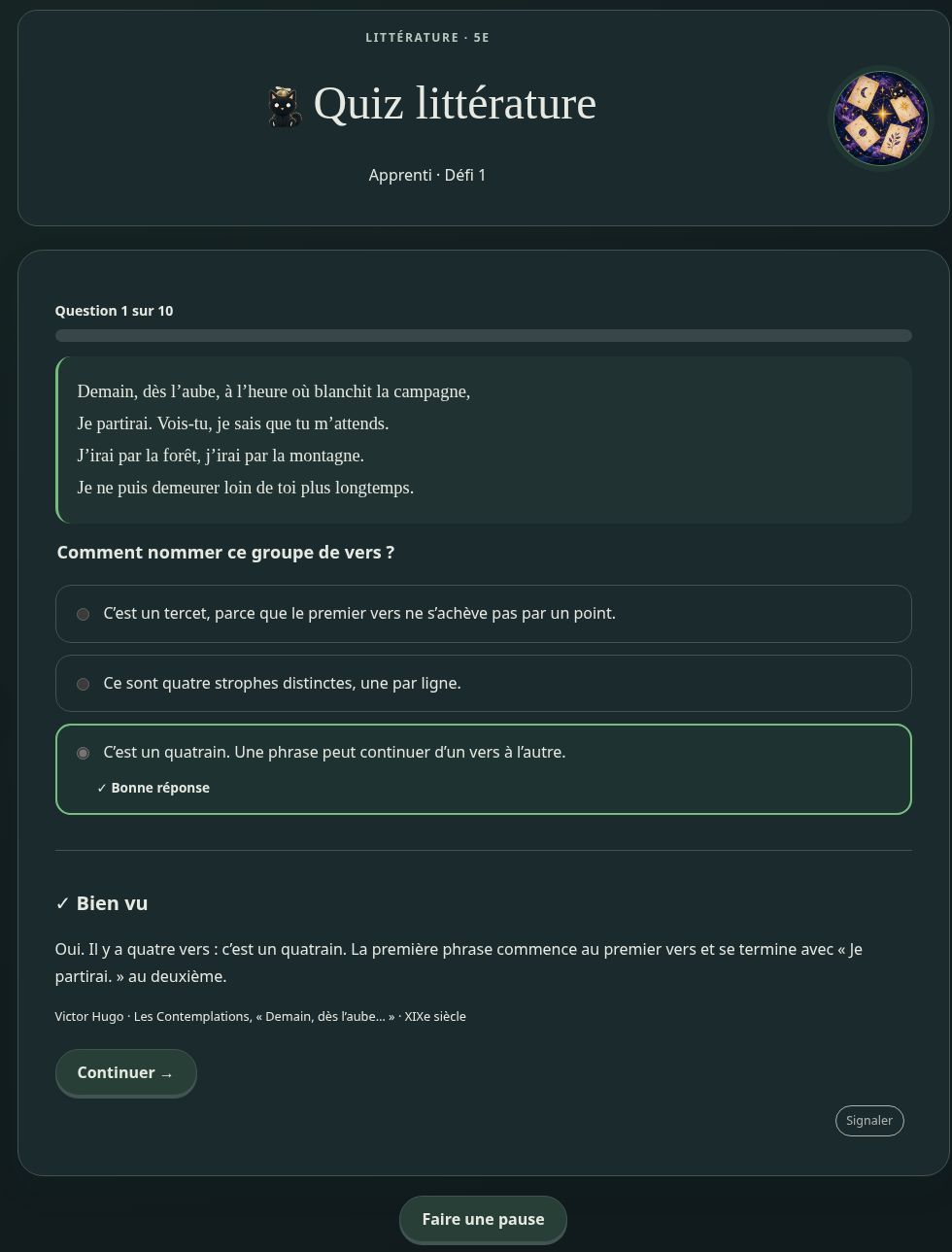
Un diagnostic est une courte série de questions pour repérer ce que tu sais déjà et ce que tu peux revoir. Dans les quiz, la correction explique la réponse après ton essai.
Un résultat sert à choisir la suite : reprendre une fiche, recommencer un exercice ou passer à une autre notion. Il ne remplace pas le travail demandé par ton professeur.
À essayer
- Réponds avant d’ouvrir la correction.
- Choisis une notion à retravailler parmi les questions qui t’ont fait hésiter.
Se souvenir activement
Réviser avec les cartes mémoire
Une carte mémoire, aussi appelée flashcard, montre une question au recto et sa réponse au verso. Essaie de répondre avant de la retourner : lire tout de suite la solution aide moins à se souvenir.
Touche ou clique sur la carte pour la retourner. Suis les commandes indiquées dans l’activité pour continuer ou reprendre les cartes. Tu peux faire une courte série et revenir plus tard.
J’ai tout retenu. Depuis que la carte est retournée.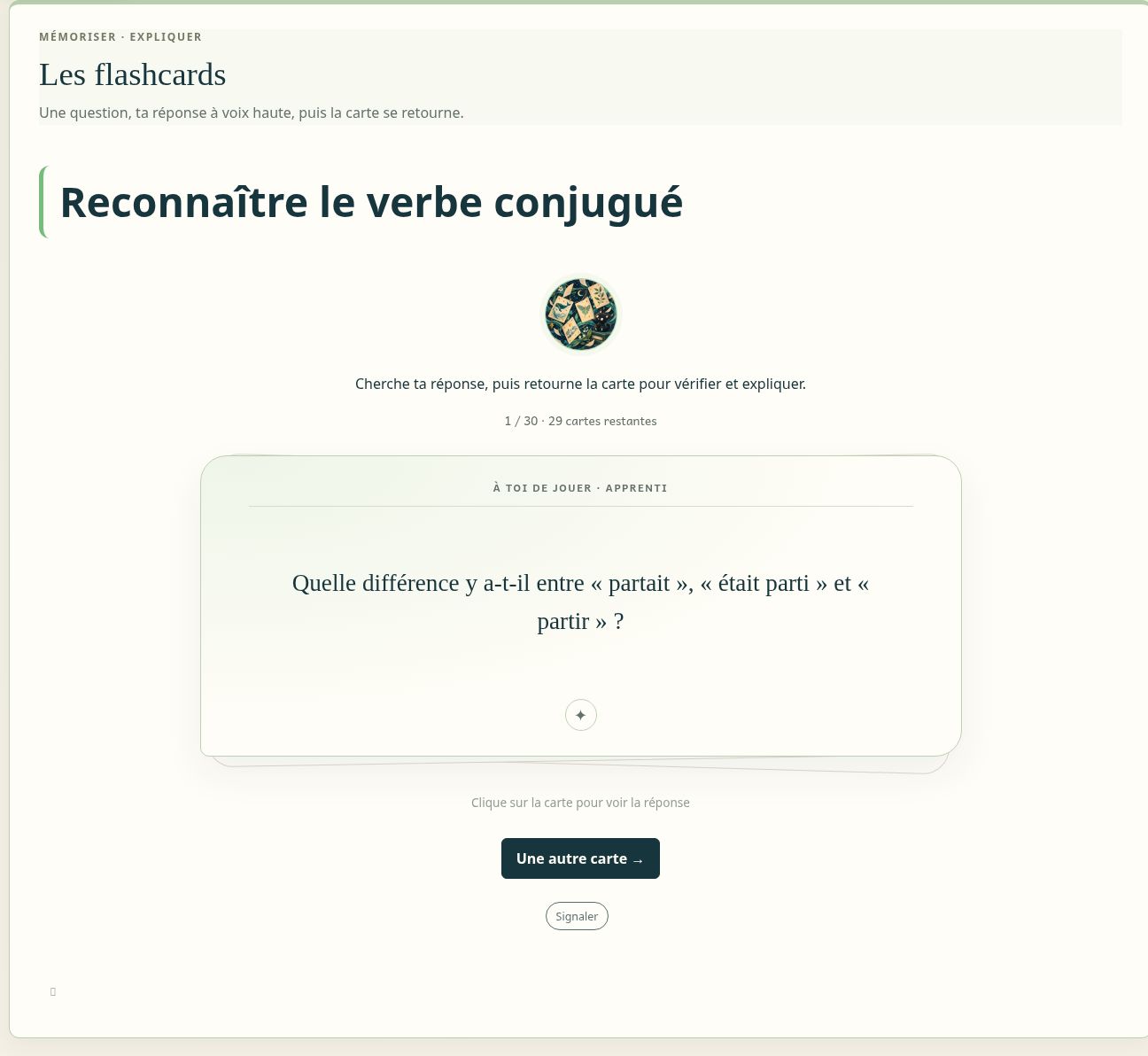
À essayer
- Lis la question et formule une réponse dans ta tête ou à voix basse.
- Retourne la carte, compare, puis reprends les points oubliés.
Quelques minutes
Le mot du jour
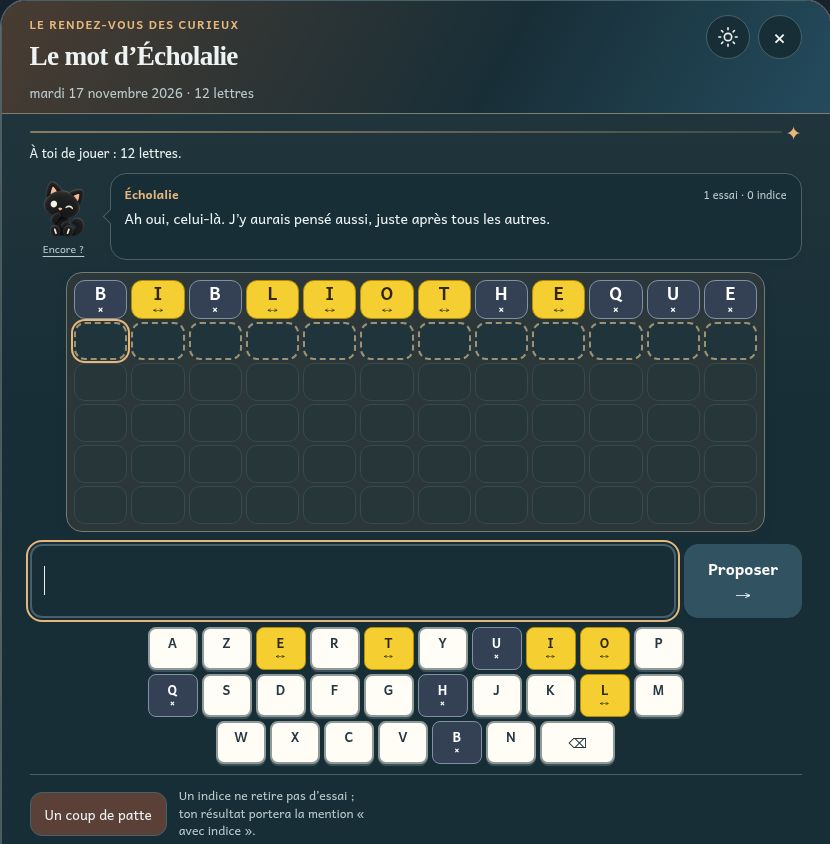
Le mot du jour s’ouvre depuis l’en-tête du site. Propose un mot, puis observe la grille et le clavier : ils indiquent les lettres bien placées et celles à chercher ailleurs.
Utilise les essais précédents pour choisir ta proposition suivante. Un indice est disponible. Reviens un autre jour pour une nouvelle grille.
À essayer
- Ouvre le mot du jour et lis la consigne de la grille.
- Après chaque essai, regarde les lettres signalées avant de proposer un autre mot.
Une courte pause utile
Quand tu as cinq minutes
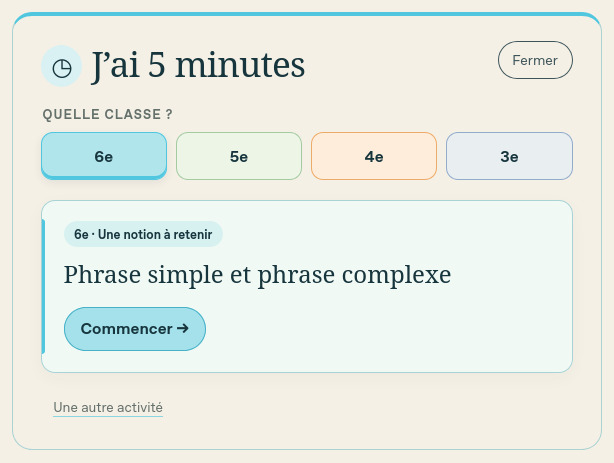
Sur l’accueil, « J’ai 5 minutes » propose une activité courte. Choisis ta classe pour recevoir une proposition adaptée à ton niveau.
Cette entrée convient pour une petite pause de travail : répondre, observer la correction et retenir une idée. Tu peux aussi rejoindre directement une rubrique du sommaire.
À essayer
- Ouvre « J’ai 5 minutes » sur l’accueil.
- Choisis ton niveau et essaie l’activité proposée.
Une bibliothèque à portée de clic
Lire en ligne
Lire en ligne rassemble des œuvres à ouvrir sur Écholalie. Choisis une classe, cherche un titre ou un auteur, puis utilise les filtres pour trouver un texte.
Le bouton « Lire » ouvre le texte dans le lecteur. Certaines œuvres proposent aussi un PDF ou un enregistrement audio : utilise ces boutons lorsqu’ils sont présents. Les idées de lecture donnent d’autres livres à découvrir.
Des œuvres intégrales. Ces auteurs ne savent donc pas s’arrêter.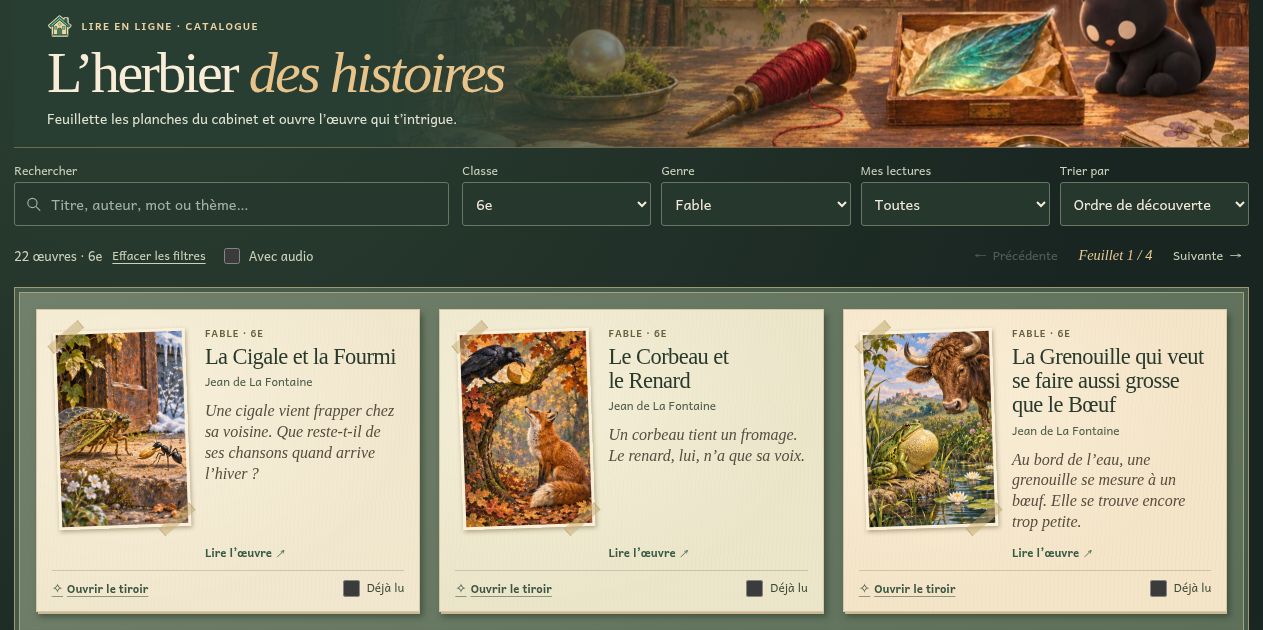
À essayer
- Choisis une œuvre et ouvre « Lire ».
- Ajuste la présentation dans les réglages du lecteur si nécessaire.
Quatre décors, des œuvres à découvrir
Choisir son lieu de lecture
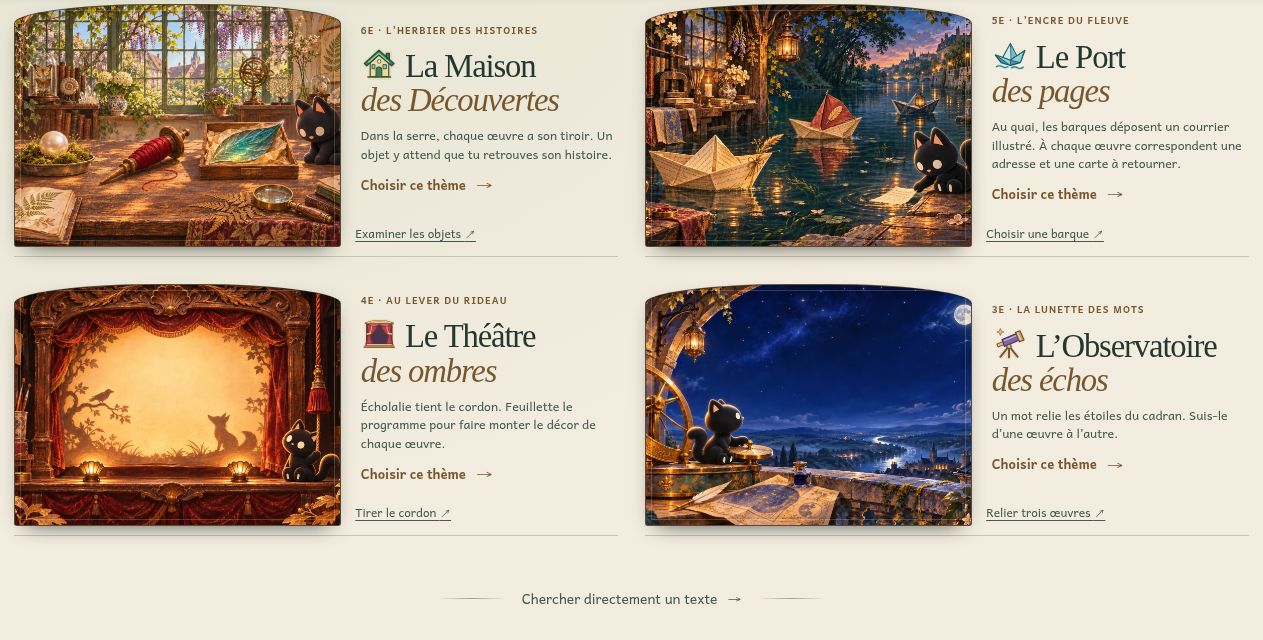
Les thèmes de Lire en ligne donnent un décor à chaque niveau : la Maison des Découvertes en 6e, le Port des pages en 5e, le Théâtre des ombres en 4e et l’Observatoire des échos en 3e.
« Choisir ce thème » ouvre le catalogue du niveau. Le lien d’exploration permet de visiter son décor. Tu peux ensuite changer de classe et retrouver les œuvres par leur titre ou leur auteur.
À essayer
- Ouvre « Les thèmes » et choisis un lieu.
- Entre dans son catalogue pour lire, ou utilise le lien d’exploration pour observer le décor.
Toute la place au texte
S’installer dans le mode lecture
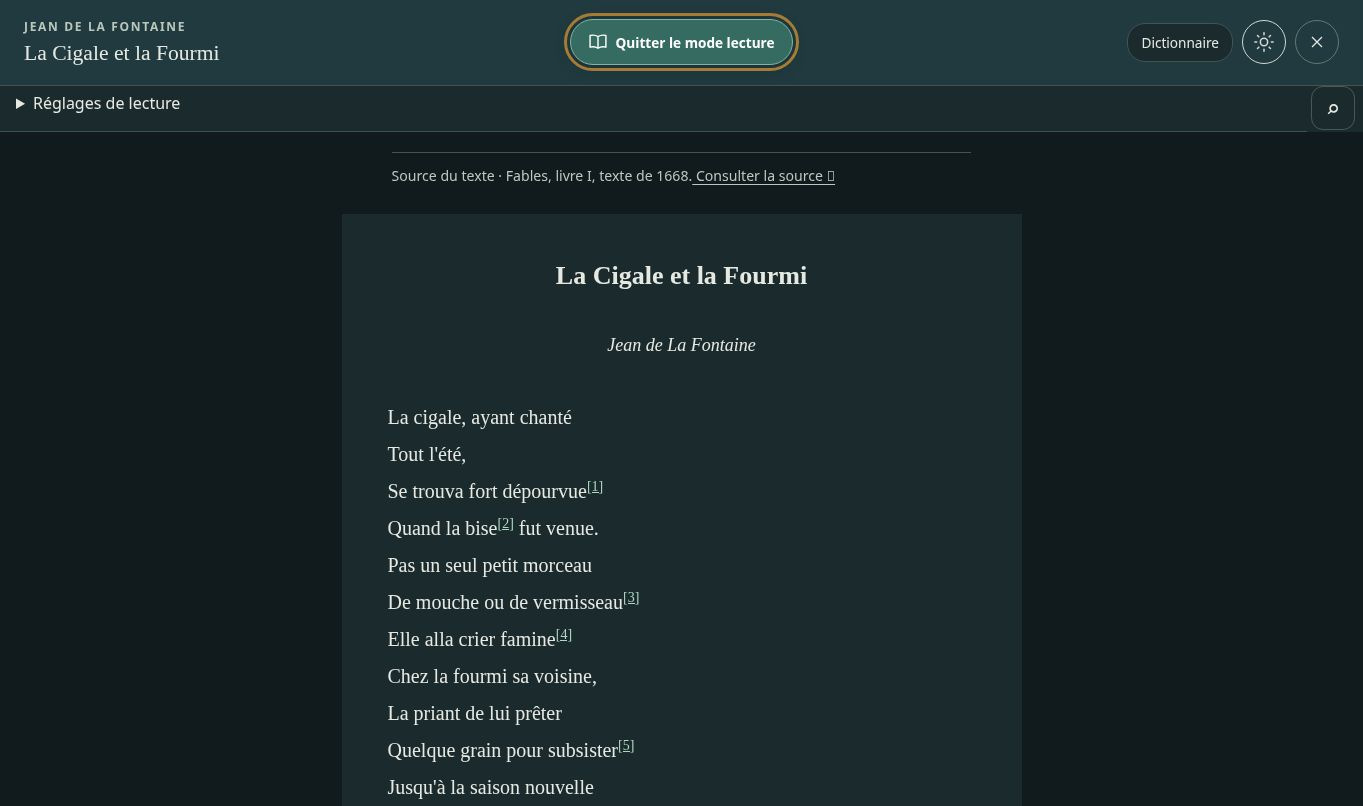
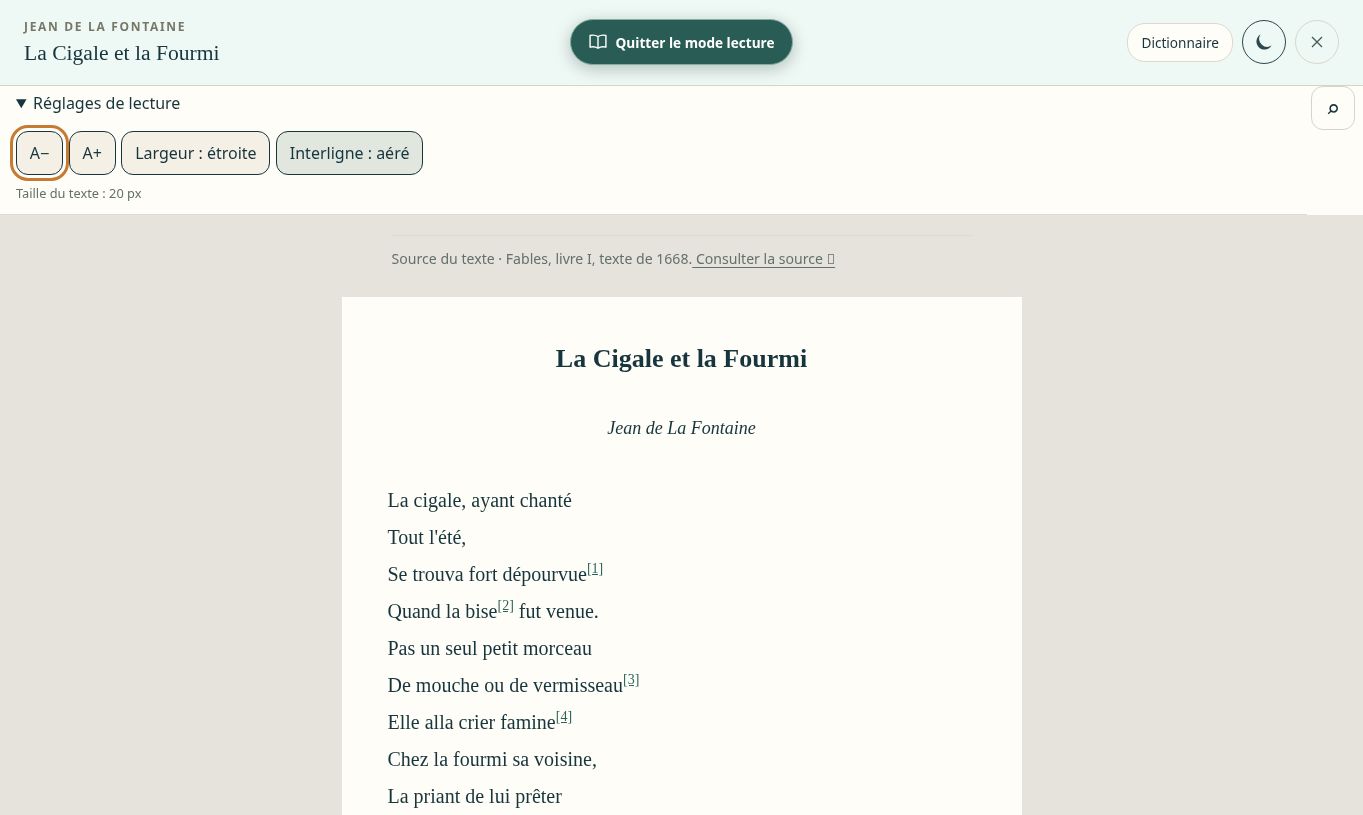
Dans le catalogue, « Lire » ouvre le mode lecture. Les commandes se retirent après un moment sans action pour laisser la place au texte. Bouge la souris, touche l’écran ou utilise une touche pour les retrouver.
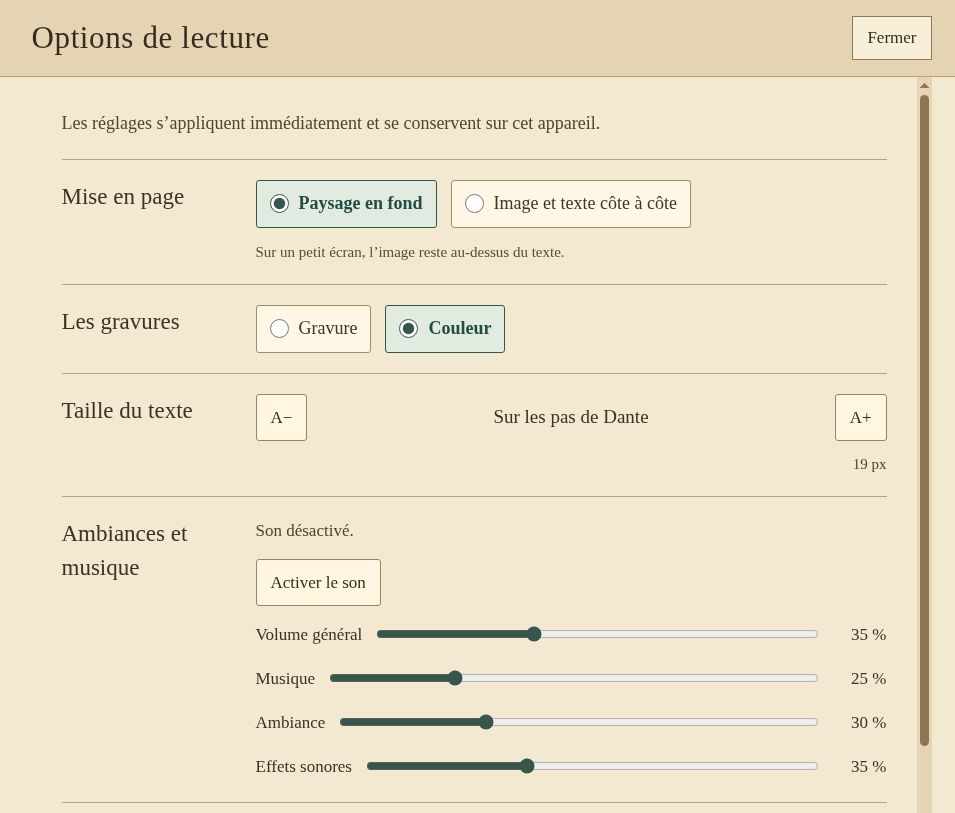
« Réglages de lecture » permet d’ajuster la taille du texte, sa largeur et l’interligne, c’est-à-dire l’espace entre deux lignes. Le soleil ou la lune change le thème du lecteur. Le dictionnaire reste disponible dans la barre de commandes.
À essayer
- Ouvre les réglages et change un paramètre à la fois.
- Utilise « Quitter le mode lecture » pour revenir à la fenêtre, puis la croix pour retrouver le catalogue.
Le dictionnaire intégré
Un mot inconnu ?
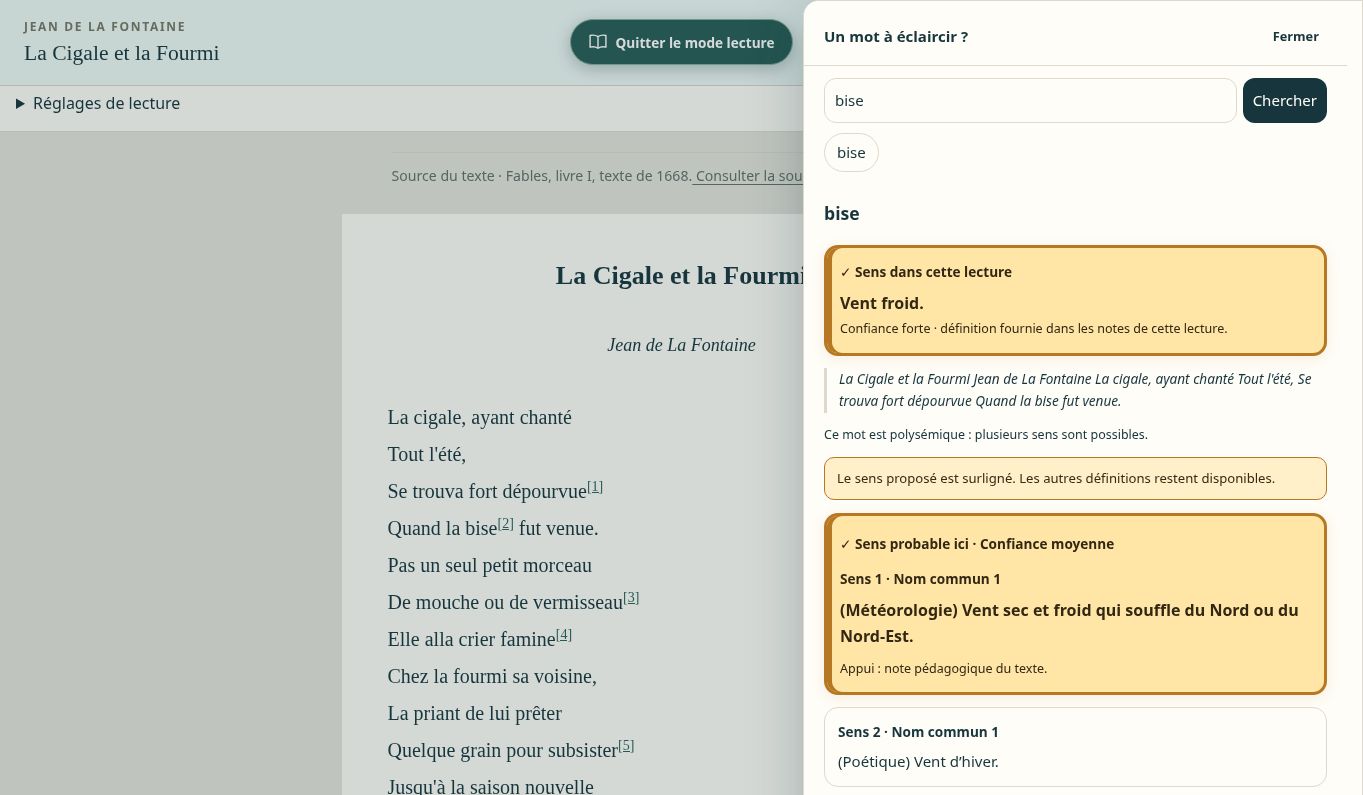
Le lecteur propose un dictionnaire pour chercher un mot sans quitter le texte. Ouvre sa commande, puis utilise l’aide proposée pour le mot qui te pose problème.
Lis d’abord la phrase entière. Après la définition, relis le passage : un mot peut avoir plusieurs sens, et le contexte aide à choisir celui qui convient.
À essayer
- Repère le mot et lis la phrase autour.
- Cherche son sens dans le dictionnaire, puis vérifie ce que la phrase veut dire.
Des livres pour avoir envie
Trouver ta prochaine lecture
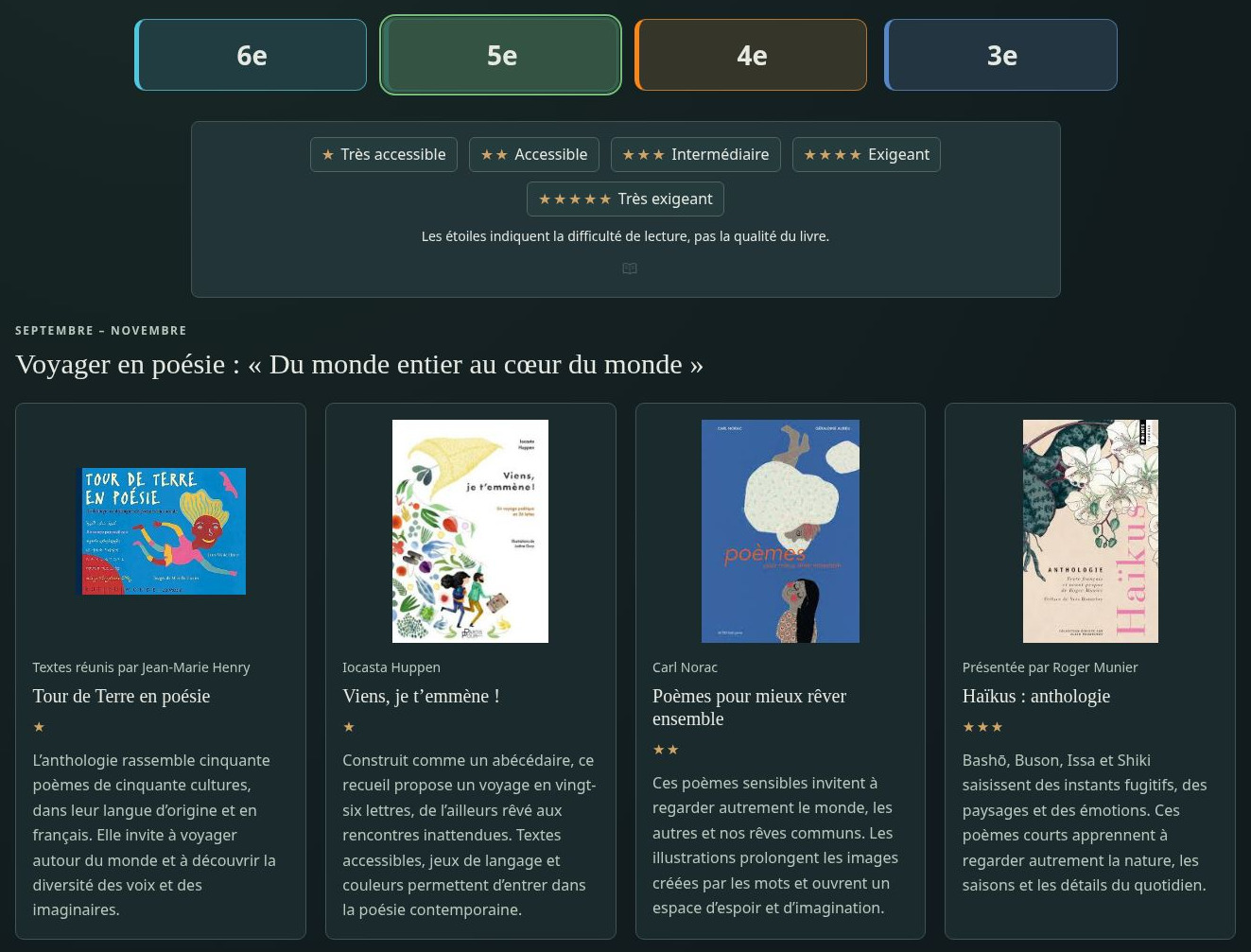
Les idées de lecture présentent des livres selon les niveaux et les envies. Lis les petites présentations pour choisir un thème, un genre ou une histoire qui t’attire.
Une indication de difficulté concerne l’accès au texte, pas la valeur du livre. Cette sélection peut aussi présenter des ouvrages à chercher en bibliothèque : chaque fiche indique les ressources disponibles.
À essayer
- Parcours les propositions de ton niveau.
- Lis la présentation d’un livre avant de décider de l’ouvrir ou de le chercher.
Des œuvres qui se répondent
Le musée-bibliothèque
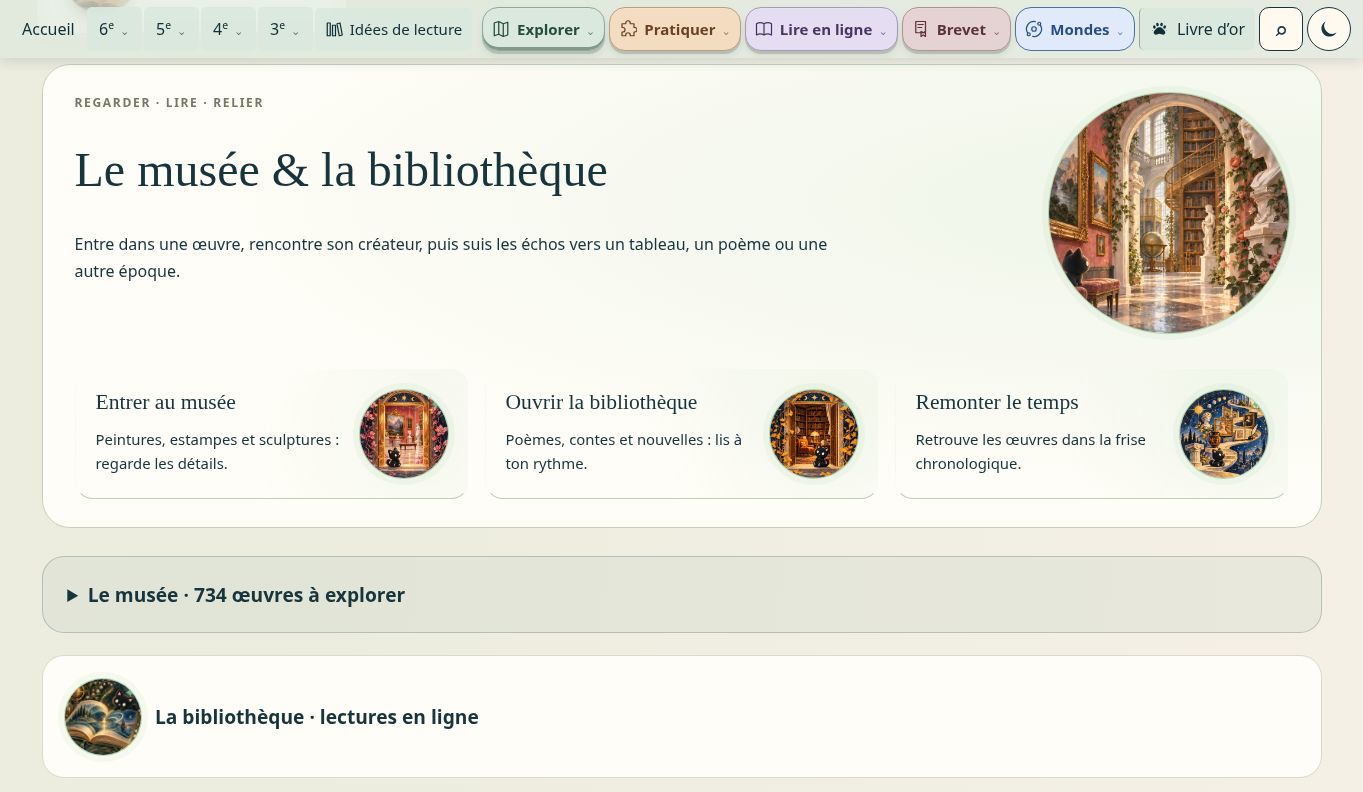
Dans Explorer → Musée & bibliothèque, tu peux découvrir des œuvres, des artistes, des textes et des courants. Le musée permet d’observer ; les notices donnent ensuite des repères pour comprendre.
Commence par un détail de l’image ou un passage du texte. Lis sa présentation, puis suis une œuvre voisine ou un lien proposé pour comparer.
 On appelle ça des chefs-d’œuvre. Je vais vérifier.
À essayer
- Ouvre une œuvre qui t’intrigue.
- Observe avant de lire la notice, puis reviens au détail que tu avais remarqué.
La frise
Se repérer dans le temps
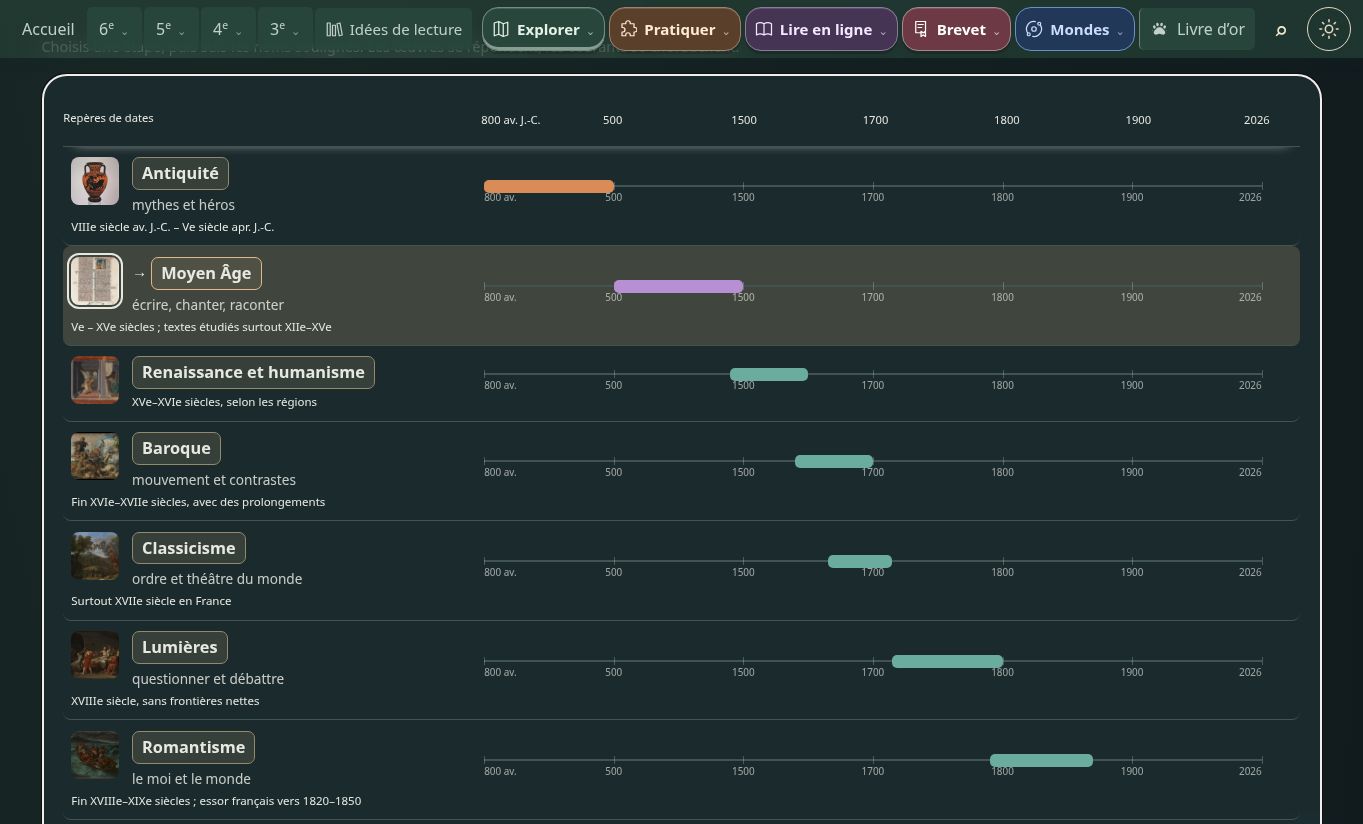
La frise du musée place les œuvres et les courants dans le temps. Elle aide à voir ce qui précède une œuvre et ce qui apparaît à la même époque.
Une date donne un repère ; elle n’explique pas tout. Choisis une période, ouvre une œuvre et rapproche les informations de ce que tu observes.
À essayer
- Cherche la période d’une œuvre.
- Compare-la avec une autre œuvre présentée près d’elle sur la frise.
Faire des liens
Les Échos entre les œuvres
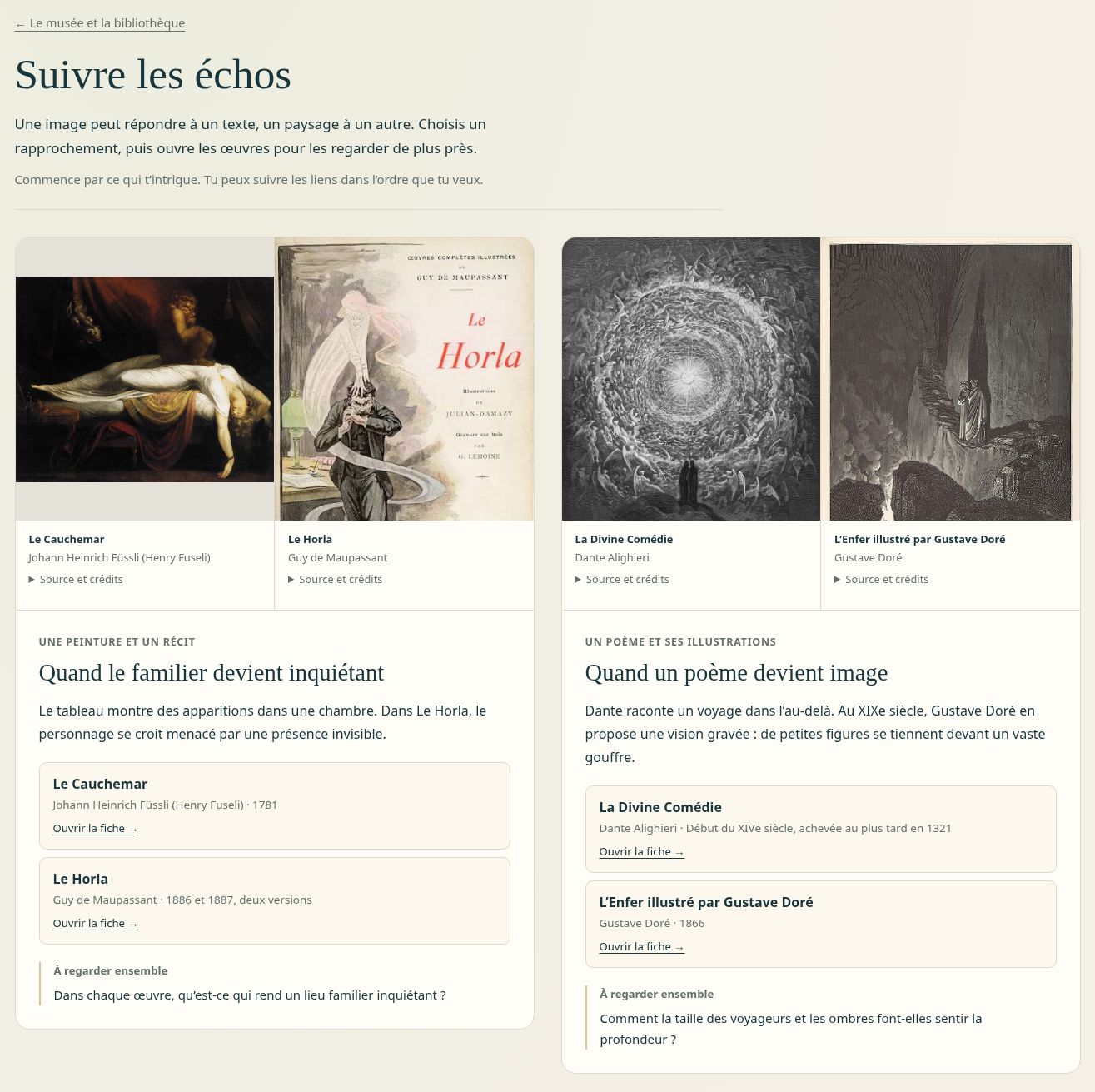
Depuis le sommaire de l’accueil, « Suivre les échos » ouvre des rapprochements entre des œuvres du musée et de la bibliothèque. Une image peut répondre à un texte, un paysage à un autre.
Cherche ce qui se ressemble, mais aussi ce qui change. Pour expliquer un lien, appuie-toi sur un détail précis de chaque œuvre.
À essayer
- Choisis un rapprochement, puis ouvre les deux œuvres avec les liens de la carte.
- Choisis un rapprochement et explique le point commun avec tes mots.
Choisir une épreuve
Préparer le brevet
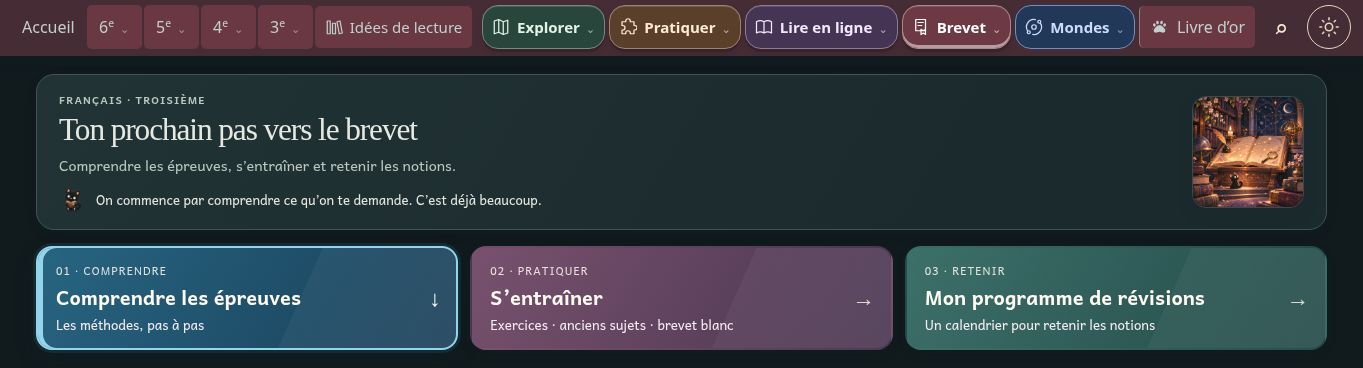
L’espace Brevet propose trois entrées : « Comprendre les épreuves », « S’entraîner » et « Mon programme de révisions ». Tu peux travailler une partie à la fois.
Dans Comprendre, retrouve les méthodes pour lire un texte, observer une image, faire une dictée ou écrire. Dans S’entraîner, choisis les exercices, les anciens sujets ou le brevet blanc disponibles. Certains documents de classe peuvent demander le mot de passe du professeur.
À essayer
- Choisis une partie de l’épreuve et relis sa méthode.
- Fais un essai avant de consulter la correction.
Revenir sur les notions
Organiser ses révisions du brevet
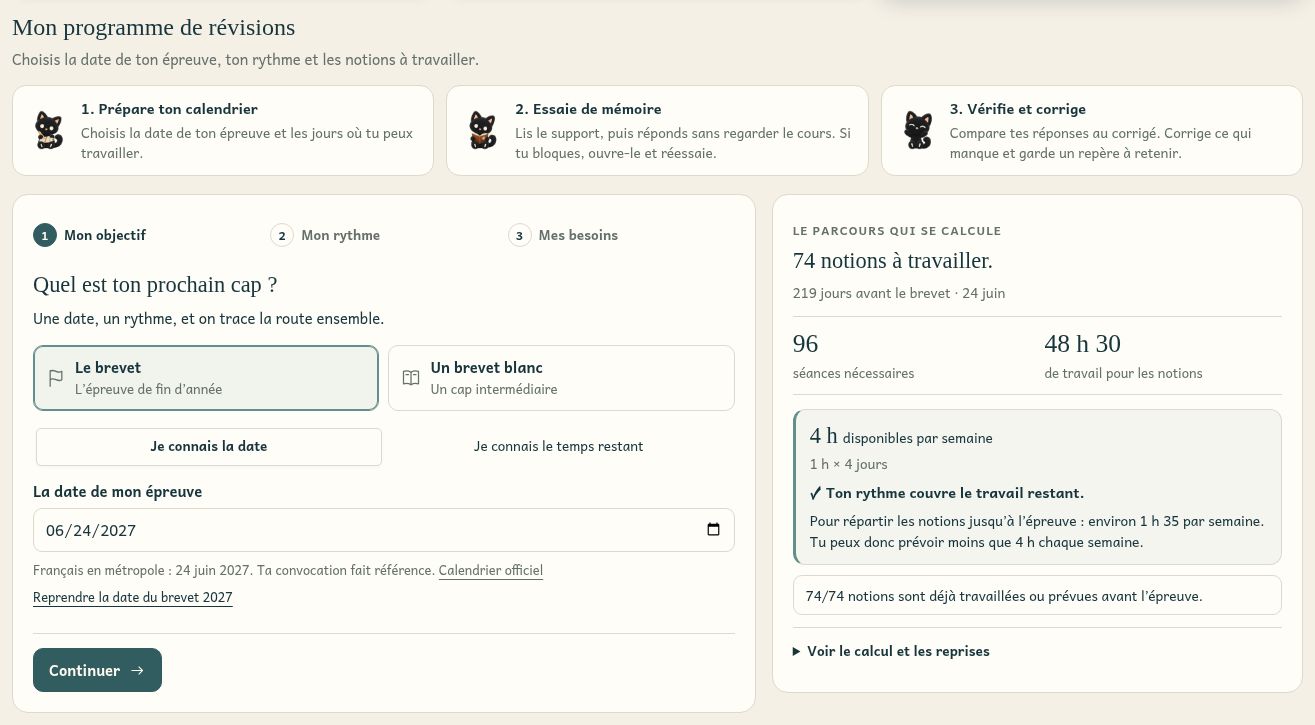
Dans Brevet, « Mon programme de révisions » aide à répartir le travail dans un calendrier. Suis les étapes proposées pour choisir quoi travailler, puis retrouve les activités à reprendre.
Ce programme complète les méthodes et les entraînements du Brevet. « Mes révisions » reste l’entrée pour retrouver les notions à reprendre et les parcours accompagnés de français.
À essayer
- Ouvre Brevet, puis Mon programme de révisions.
- Choisis le travail proposé et reviens au calendrier pour la suite.
Le travail au même endroit
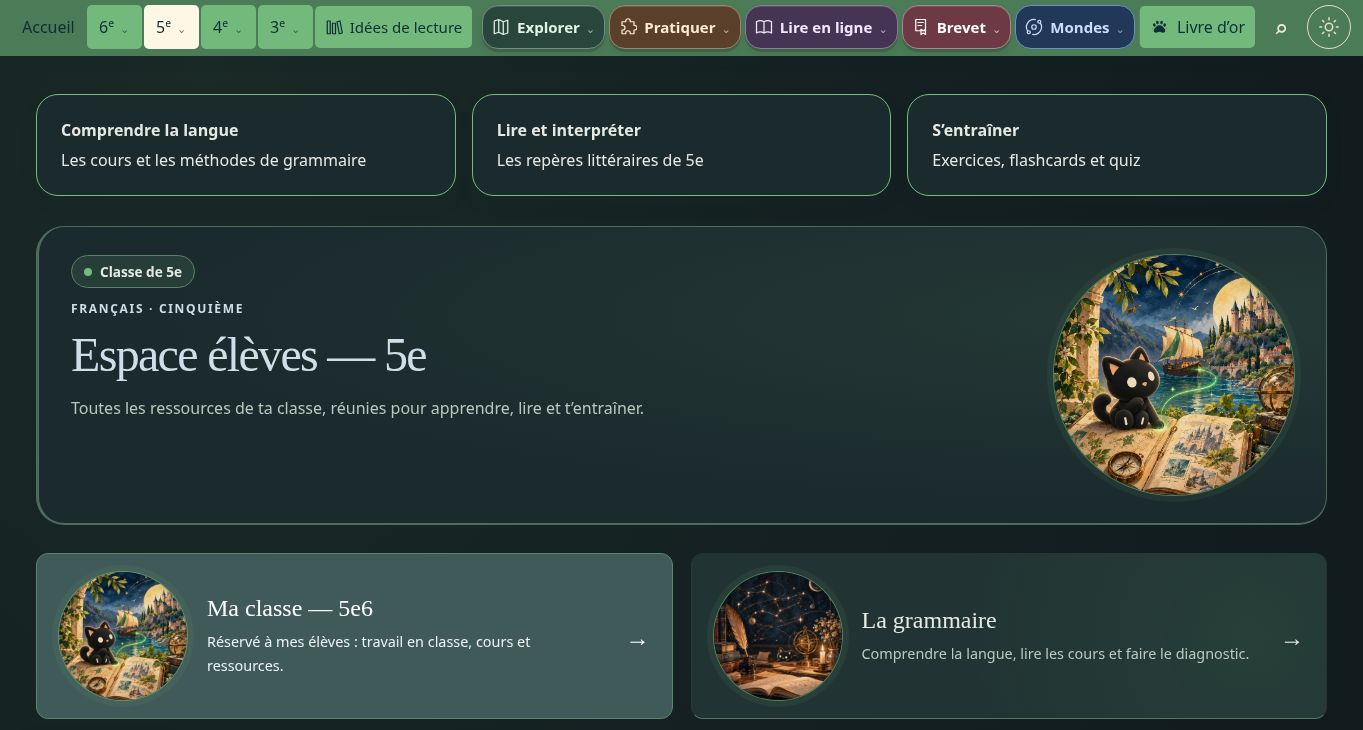
L’espace de ta classe
Les espaces « Ma classe » rassemblent les projets et les documents destinés aux élèves concernés. Choisis ton niveau, puis utilise le mot de passe transmis par ton professeur lorsque le site le demande.
Si tu n’as pas cet accès, tu peux continuer à consulter les ressources publiques : Explorer, Pratiquer, les lectures et les jeux disponibles. Pour un mot de passe de classe oublié, adresse-toi au professeur.
À essayer
- Retrouve ton niveau depuis l’accueil.
- Ouvre le document demandé et saisis l’accès de ta classe si nécessaire.
Mode clair ou sombre
Lire à ton aise
Le soleil ou la lune change le mode clair ou sombre. Le manuel possède aussi ce réglage en haut de sa page. Dans le lecteur, ouvre les réglages pour adapter la taille du texte, sa largeur et l’interligne.
Tu peux agrandir une page avec le zoom du navigateur. Au clavier, Tab passe d’une commande à l’autre ; Entrée active un lien et Entrée ou Espace active un bouton. Le contour visible indique la commande sélectionnée.
 Le thème se règle. Mon caractère, tu le subis.
À essayer
- Choisis un thème et une taille de texte qui te conviennent.
- Si le déplacement d’un objet est difficile, cherche la commande équivalente au clic ou « Sans glisser » lorsqu’elle est proposée.
Être accompagné pas à pas
Commencer un parcours depuis un cours
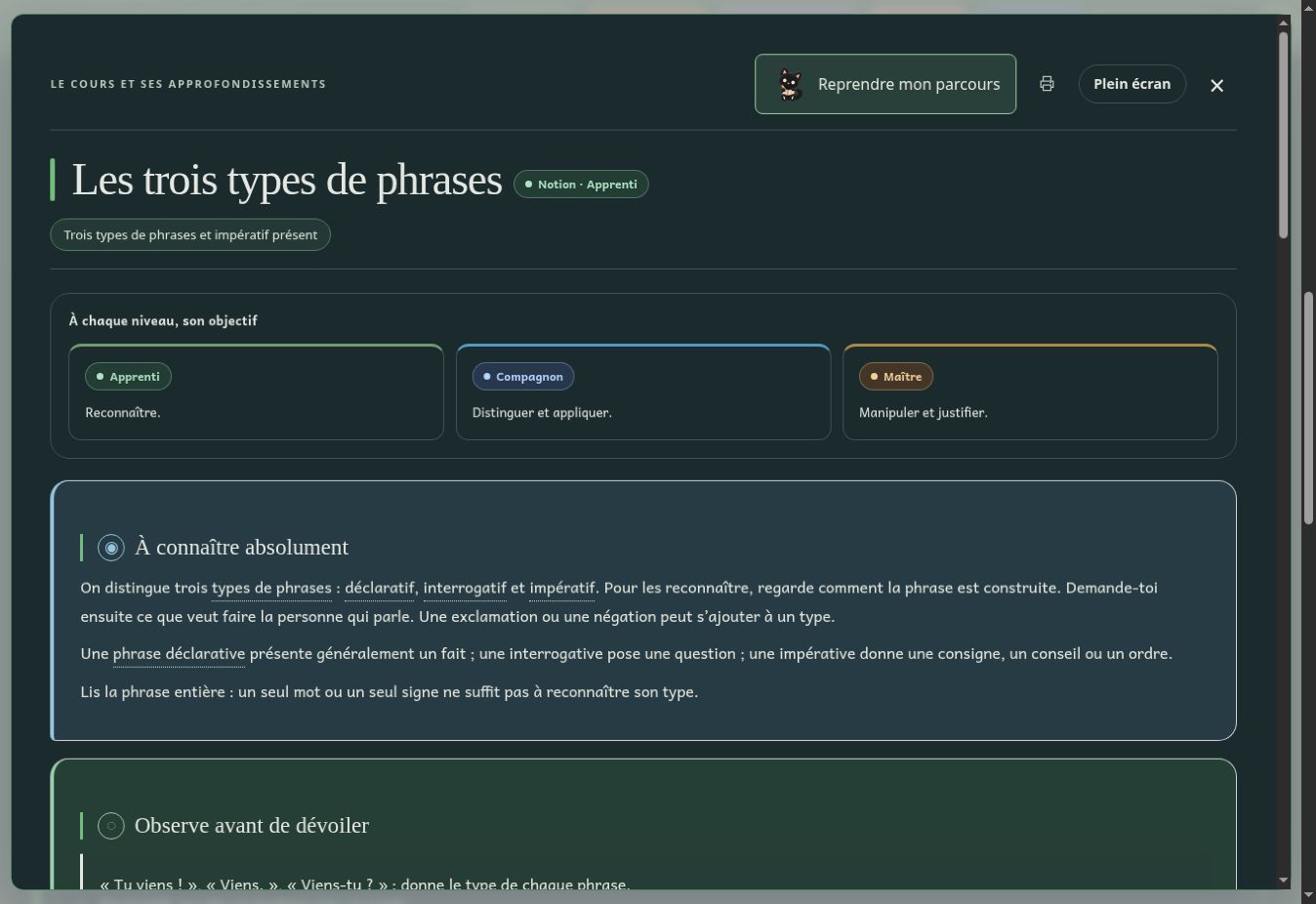
Dans un cours qui propose un accompagnement, « M’accompagner pas à pas » ouvre un parcours de révision. Lis le cours, puis utilise ce bouton si tu veux travailler la notion par petites étapes.
Après ton premier travail, la notion se retrouve dans Mes révisions. Le bouton du cours permet de reprendre le parcours ou de retrouver son bilan, selon ta progression.
À essayer
- Ouvre un cours et choisis « M’accompagner pas à pas » lorsqu’il est proposé.
- Reviens dans Mes révisions avec le même navigateur pour reprendre ton travail.
Choisir par où commencer
Mes révisions
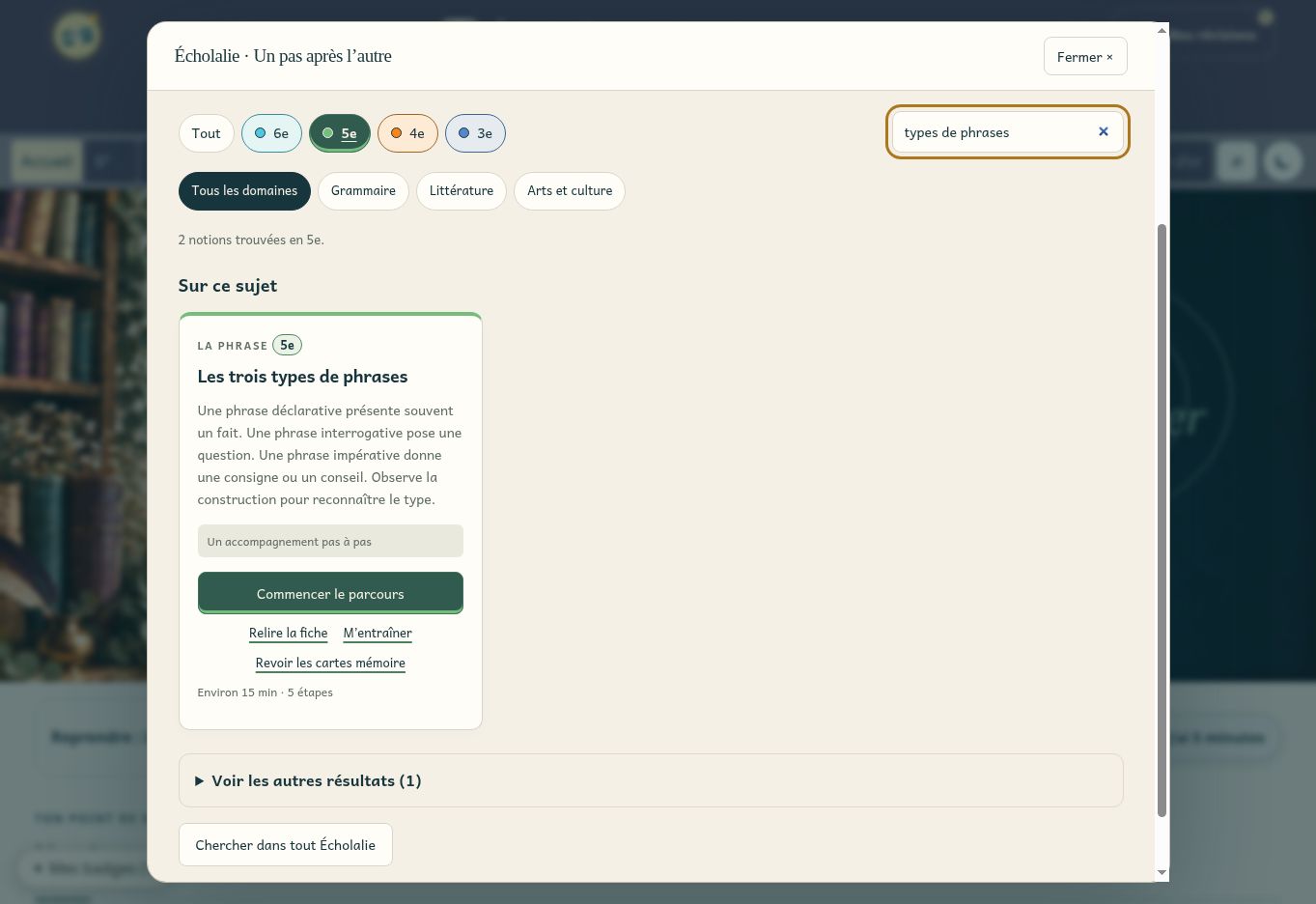
« Mes révisions » s’ouvre depuis le bouton au carnet de l’en-tête, le bureau d’étude de l’accueil ou Explorer. Tu peux y chercher une notion même si tu n’as encore commencé aucun parcours.
Choisis ta classe et un domaine, ou écris un mot dans la recherche. Les notions à reprendre, les parcours commencés et les rappels disponibles t’aident à choisir quoi reprendre. « Continuer » retrouve un parcours déjà commencé.
À essayer
- Choisis ta classe et cherche une notion, par exemple « accord » ou « récit ».
- Ouvre le cours ou commence le parcours proposé.
Avancer par étapes
Suivre un parcours accompagné
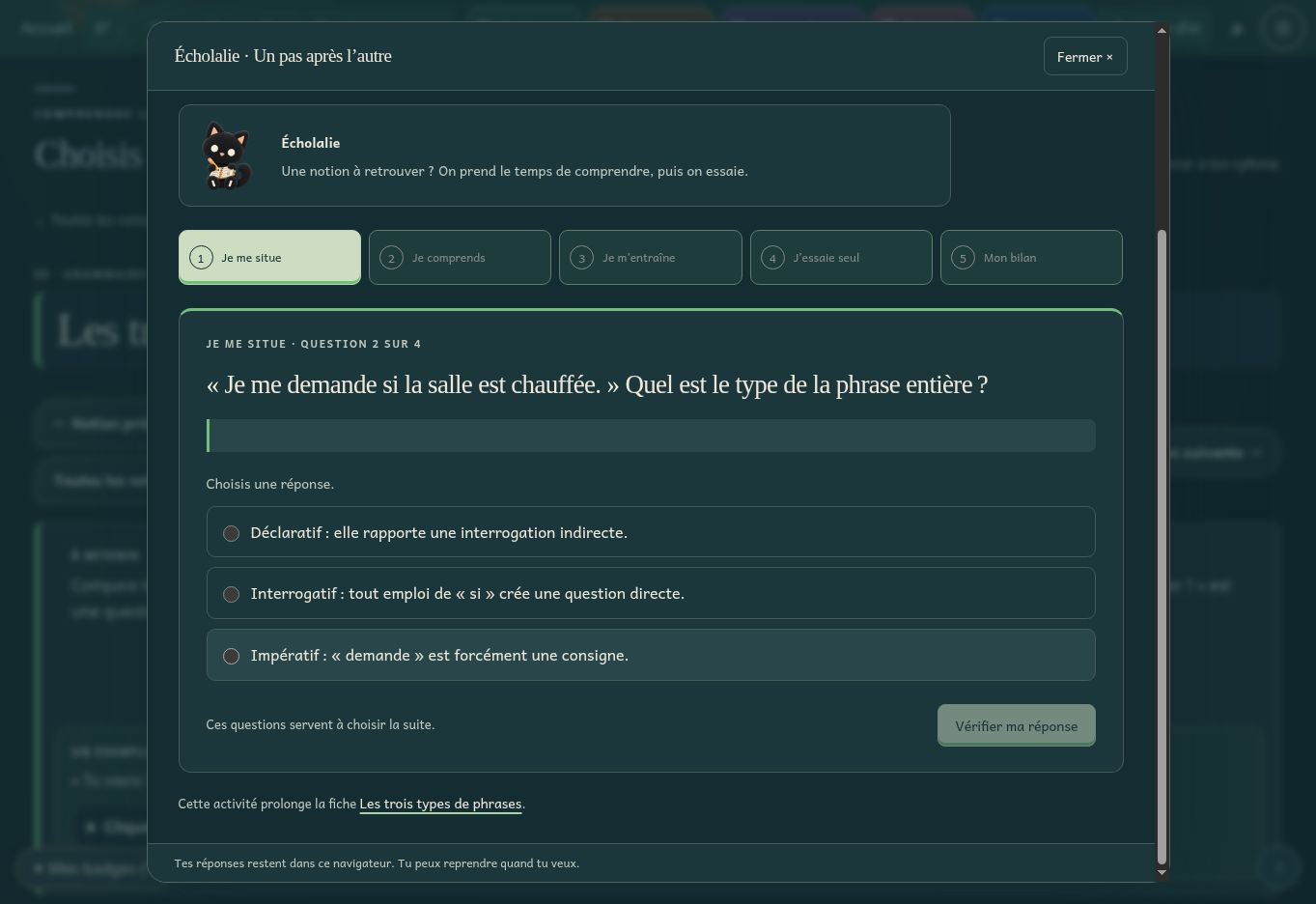
Un parcours accompagné découpe le travail en petites étapes. « Je me situe » commence par des questions ; « Je comprends » explique une méthode avec des exemples. Une fiche de découverte peut proposer « Je découvre ».
Dans « J’essaie seul », écris ou corrige ta réponse. Lis les aides et les explications à ton rythme. Les étapes affichées en haut indiquent où tu en es ; elles varient selon la notion.
À essayer
- Lis une explication avant de passer à l’essai suivant.
- Si tu fais une pause, reprends depuis Mes révisions avec le même navigateur.
Après le parcours
Relire son bilan et faire un rappel
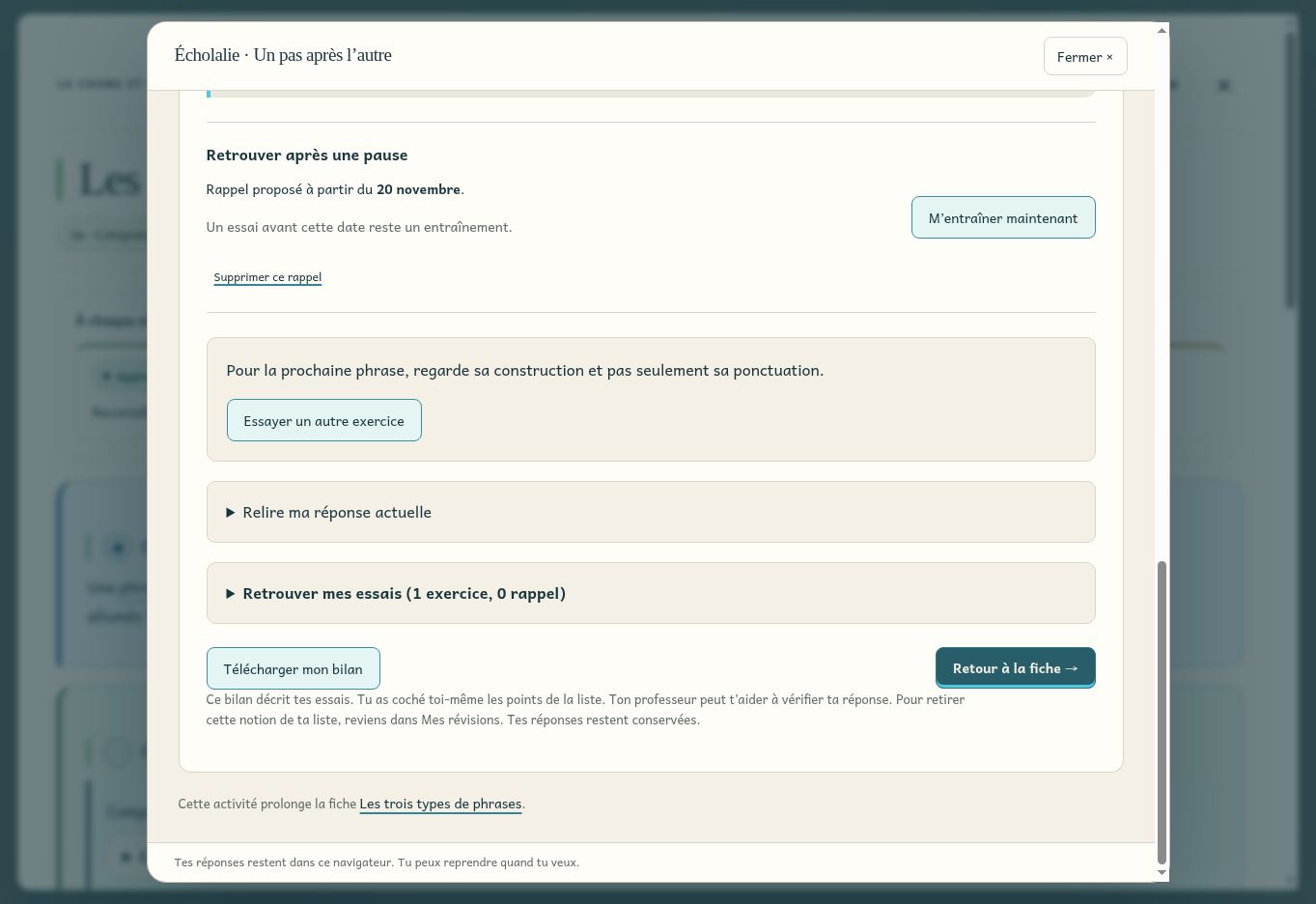
« Mon bilan » permet de relire le travail accompli et ta réponse. « Télécharger mon bilan » en garde une copie. Le bilan indique aussi quand reprendre la notion après une pause.
Quand le rappel est disponible, « Faire mon rappel » propose de retrouver ce que tu as appris. Le nombre près de Mes révisions signale les rappels à faire. Tu peux aussi revenir au cours avant la date indiquée.
À essayer
- Relis une idée que tu veux retenir et télécharge ton bilan si tu en as besoin.
- Reviens dans Mes révisions pour faire le rappel proposé.
Récits, enquêtes et évasions
Entrer dans les Mondes d’Écholalie
Clique sur « Mondes » dans le bandeau : tu retrouves l’accueil, sa grande illustration et les raccourcis Mes succès, Catalogue et Atlas. Les trois passages permettent de choisir une famille : Enquêtes, Récits à choix ou Jeux d’évasion. Le menu au survol du bandeau donne les mêmes accès.
Plus bas, écris un titre ou un univers dans la recherche, puis sélectionne une vignette pour voir le grand aperçu. Clique sur « Jouer » pour ouvrir le jeu. Le bouton Pause arrête la rotation des aperçus ; tu peux ensuite prendre le temps de choisir.
Les nouvelles aventures s’ouvrent au fil des parutions annoncées sur le site. Un jeu à venir n’est pas encore jouable. L’accès aux aventures publiques ne dépend pas de tes résultats dans les exercices.

À essayer
- Choisis l’un des trois genres, ou clique à nouveau sur Mondes pour revenir à l’accueil des Mondes.
- Sélectionne une vignette, lis l’aperçu et utilise « Jouer ».
Lire, choisir, contempler
Lire un récit à choix
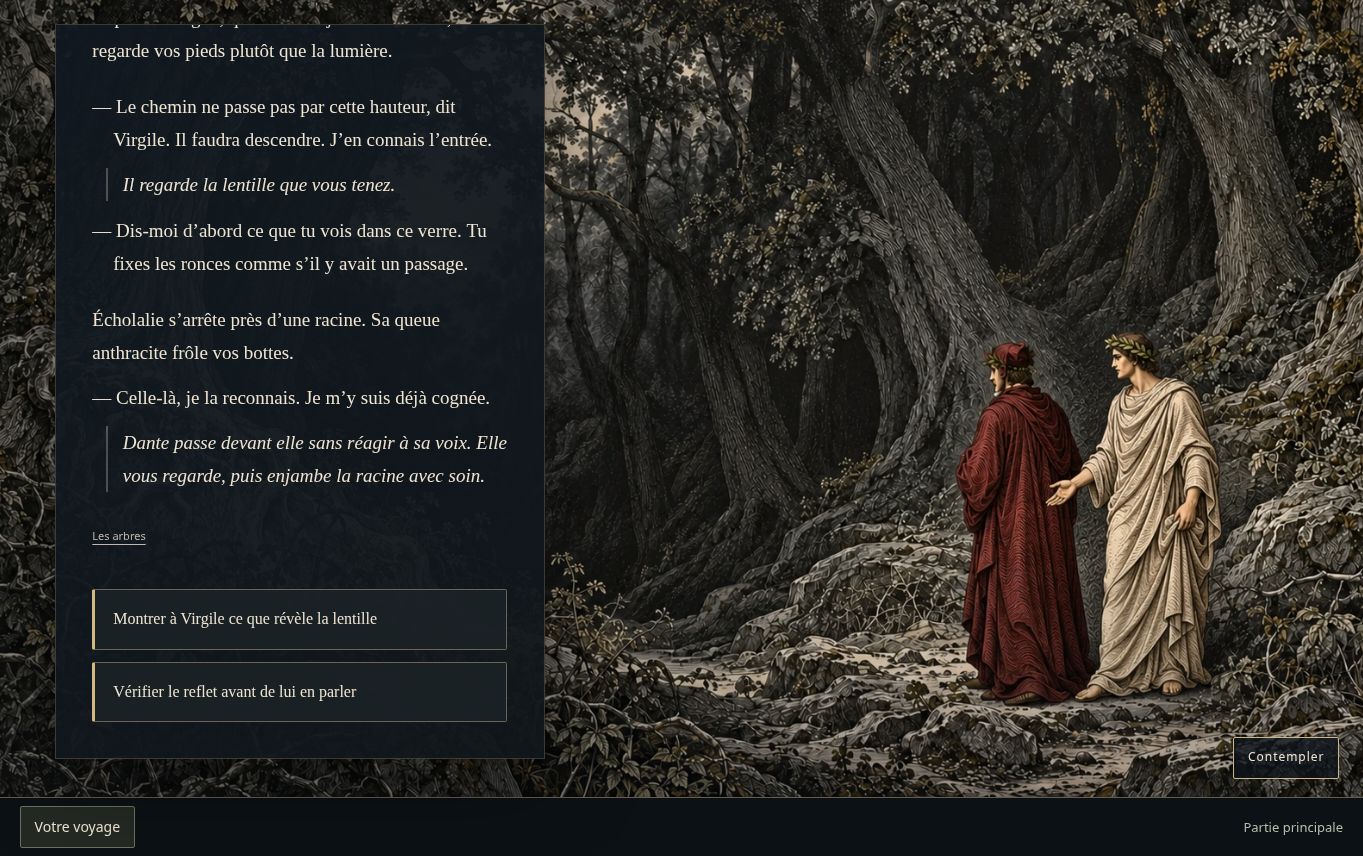
Dans un récit à choix, tu lis une histoire et tu prends les décisions du personnage. Tes choix font varier le chemin et ses conséquences. Lis la situation avant de choisir : il ne s’agit pas de cocher une réponse scolaire.
Quand le récit le propose, « Options » permet de changer la présentation ou les illustrations. Un clic sur l’image ouvre le mode « Contempler » ; un autre clic retrouve le texte. « Votre voyage » permet de relire les étapes déjà parcourues.
À essayer
- Lis le passage, puis choisis l’action ou la réponse qui t’intéresse.
- Retrouve les commandes du récit dans Options si tu veux ajuster l’affichage.
Observer, rapprocher, déduire
Mener une enquête
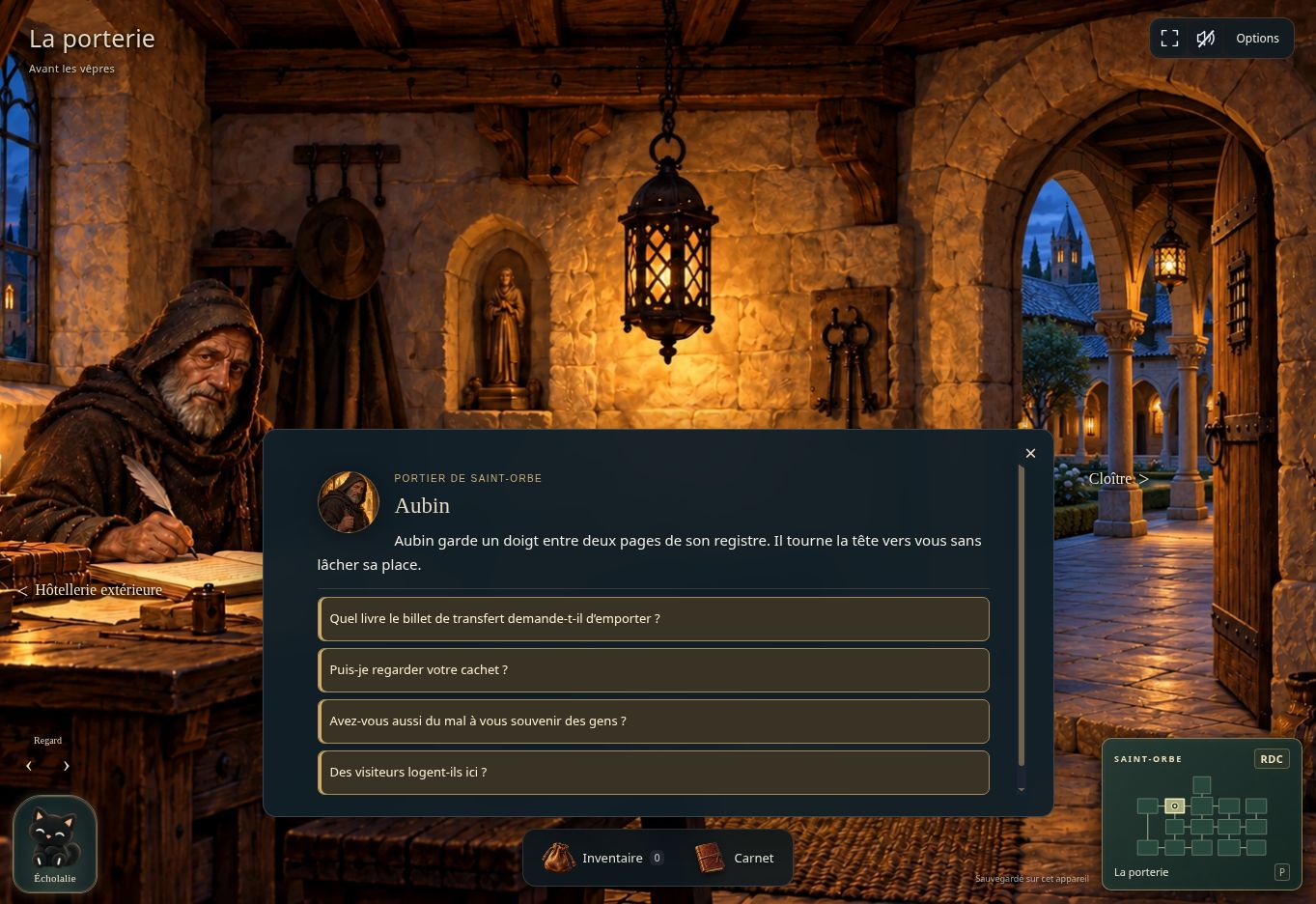
Dans une enquête, tu cherches à comprendre un mystère. Observe les lieux, examine les documents et écoute les témoignages proposés. Compare ce que tu trouves avant de retenir une explication.
Les outils changent selon l’enquête. Utilise les commandes et les aides affichées pour retrouver un indice ou proposer une déduction. Un détail isolé ne suffit pas toujours : cherche ce qui le confirme ou le contredit.
À essayer
- Examine un élément et lis ce qu’il apprend.
- Rapproche-le d’un autre indice avant de tirer une conclusion.
Des gestes pour explorer
Jouer à un jeu d’évasion
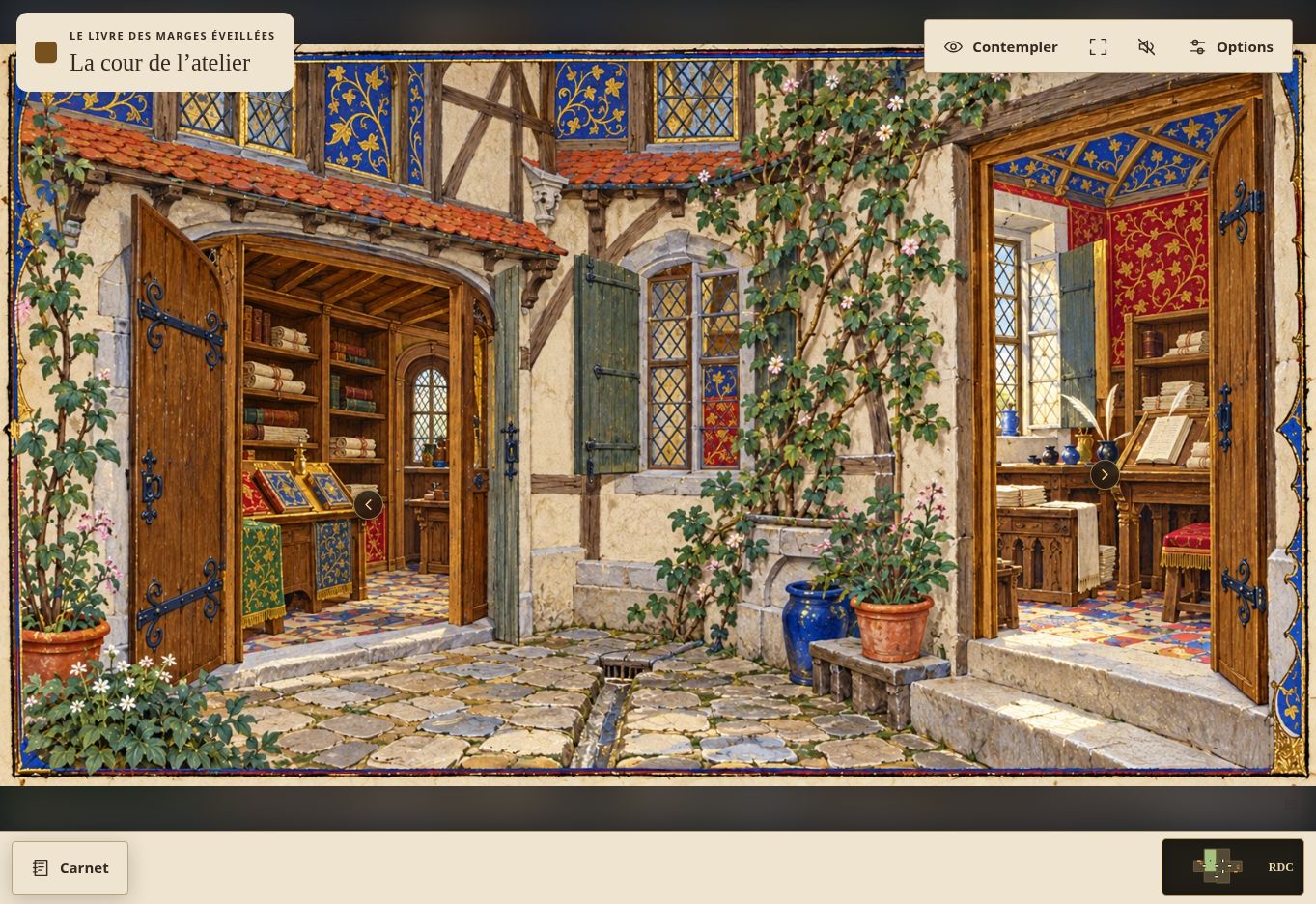
Dans un jeu d’évasion, tu explores des lieux, observes des détails et résous des énigmes pour avancer. Un clic permet d’observer. Pour un objet à prendre ou un mécanisme à ouvrir, suis le geste indiqué ; certains éléments demandent une double activation.
Dans les jeux qui proposent une sacoche, tu y retrouves les objets trouvés. Examine un objet avant de l’utiliser. Les commandes d’« Explorer » et les solutions « Sans glisser », lorsqu’elles sont proposées, permettent aussi d’agir sans déplacer un objet à la souris.
Lorsqu’un choix de parcours apparaît, Découverte, Exploration et Déduction proposent des aventures plus ou moins développées. Lis leur description : un parcours peut ajouter des salles ou des énigmes. Les modes d’emploi restent utiles dans chaque mécanisme.
À essayer
- Observe un lieu et lis les messages avant d’essayer un mécanisme.
- Ouvre le mode d’emploi, puis teste une action à la fois.
- Utilise « Retour aux mondes » pour retrouver le choix des aventures.
Retrouver ce que tu as découvert
Relire le carnet d’une aventure
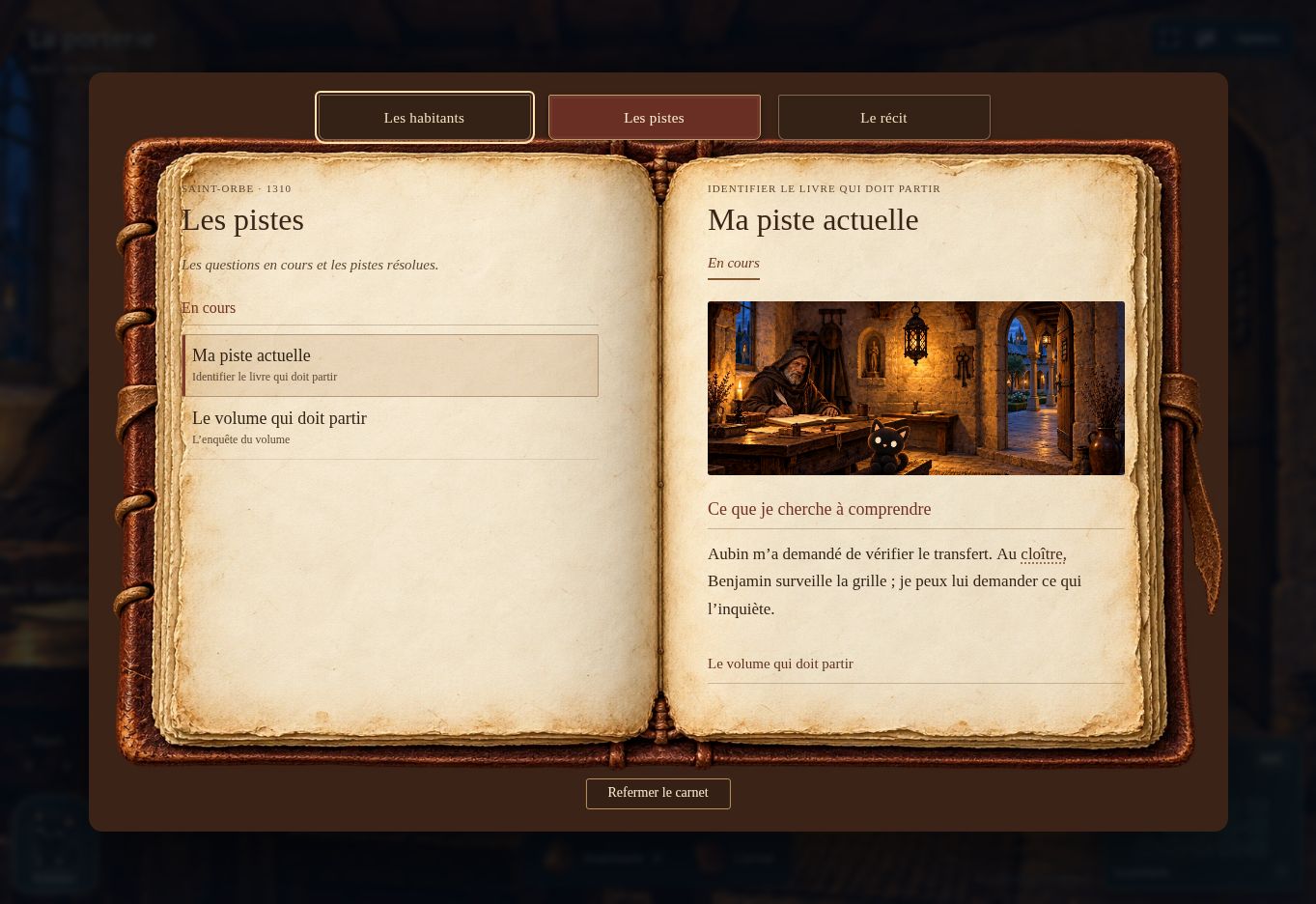
Lorsqu’un jeu propose un carnet, ouvre-le pour retrouver les observations, les documents et les étapes déjà rencontrés. Ses rubriques et son sommaire aident à retrouver la page que tu cherches.
Le carnet se complète avec ta progression. Lis une page pour comparer deux informations ou reprendre le fil après une pause. Les pages disponibles dépendent de tes découvertes ; elles ne donnent pas toutes les réponses à l’avance.
À essayer
- Ouvre le carnet du jeu, puis choisis une entrée dans son sommaire.
- Observe l’image et relis le texte avant de revenir au lieu ou au mécanisme.
Une carte qui se dévoile
Retrouver ses voyages sur l’atlas
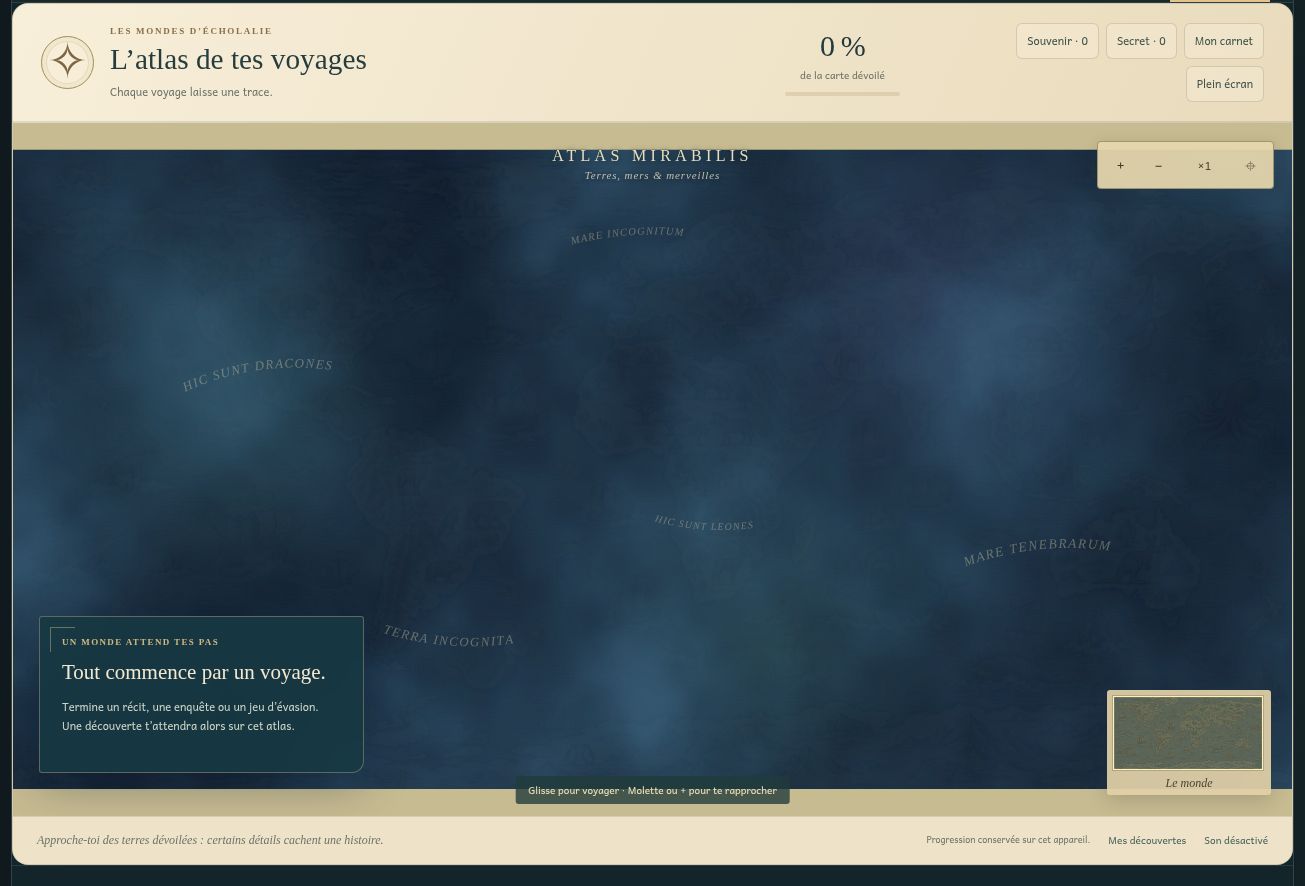
Depuis les Mondes, « Atlas » ouvre la carte de tes voyages. Les aventures accomplies peuvent y dévoiler des régions et laisser des souvenirs. Ce que tu n’as pas découvert reste à explorer.
Fais glisser la carte pour te déplacer. La molette et les boutons + et − permettent de zoomer. La petite carte aide à te repérer. L’Atlas général complète la carte de lecture « Votre voyage » présente dans certains récits.
À essayer
- Ouvre Atlas et essaie les boutons de zoom.
- Utilise le plein écran pour mieux voir la carte, puis reviens aux Mondes.
Garder la trace de ses découvertes
Retrouver ses succès
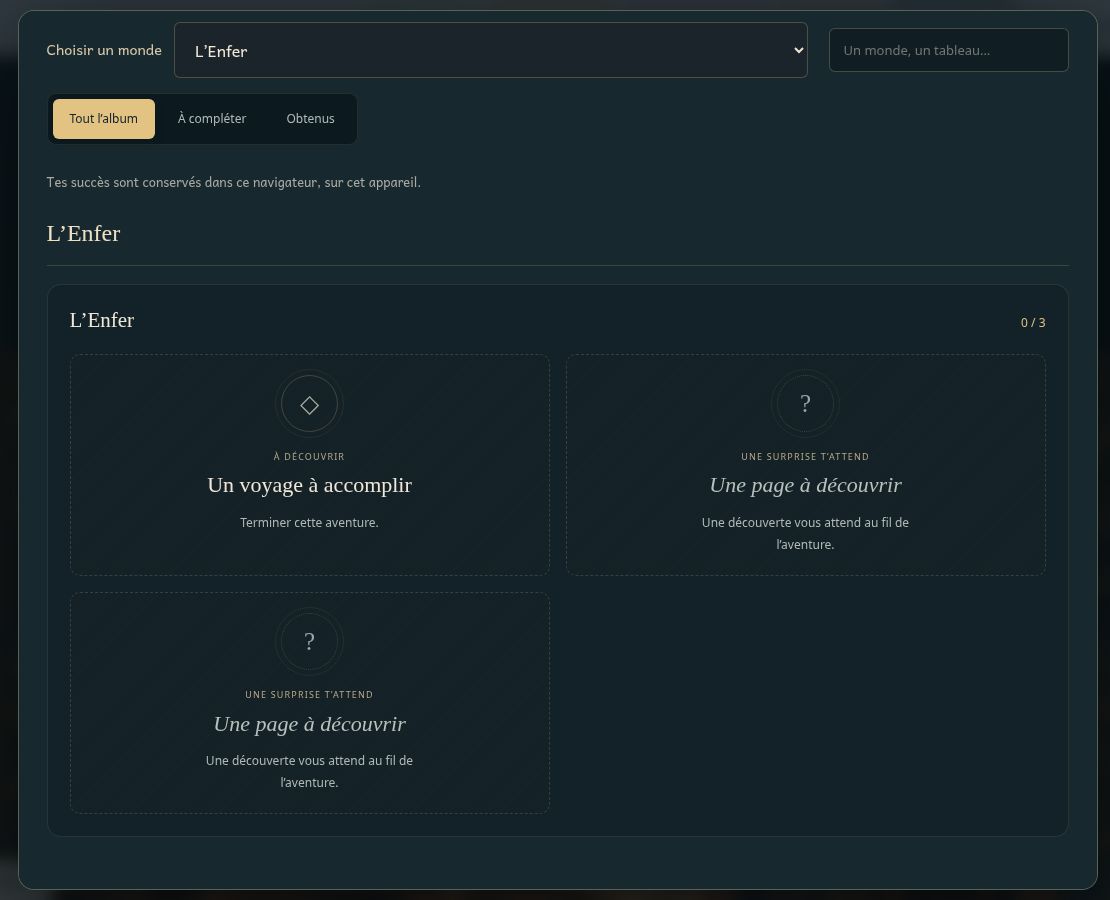
« Mes succès », dans les Mondes, ouvre ton album. Choisis un jeu, puis un filtre : « Tout l’album », « À compléter » ou « Obtenus ». Dans les jeux qui le proposent, Options → Succès ouvre aussi cette collection.
L’album garde les réussites obtenues sur cet appareil, dans ce navigateur. Tu peux regarder ce que tu as déjà accompli et revenir à une aventure. Les réussites ne sont pas des notes scolaires.
À essayer
- Ouvre Mes succès et sélectionne un jeu.
- Choisis « Obtenus » pour revoir les cartes déjà gagnées.
Tes aventures, au même endroit
Retrouver Mon voyage
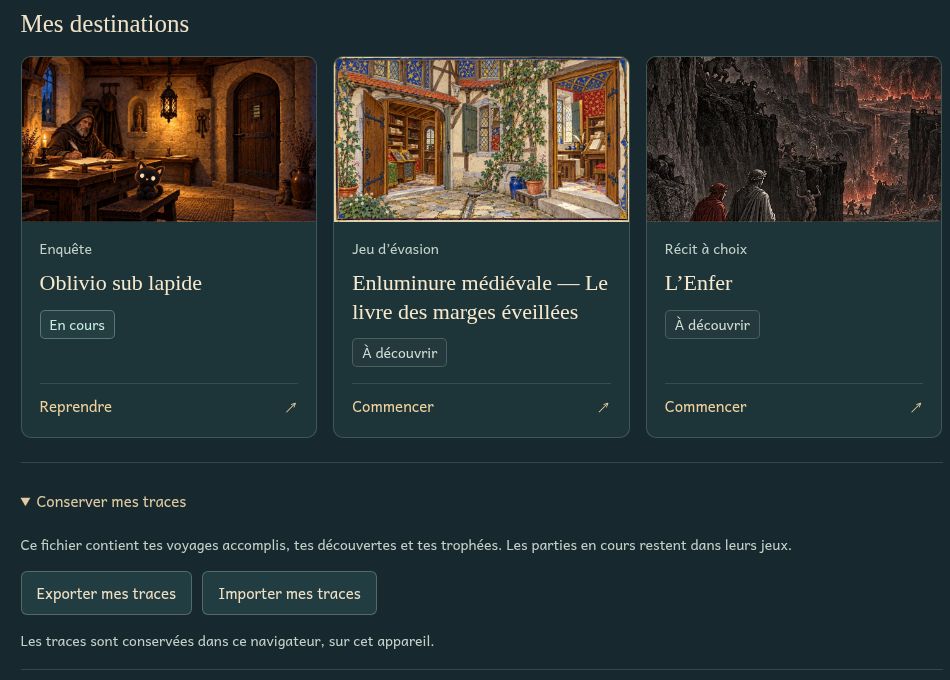
Dans les Mondes, « Mon voyage » rassemble tes destinations et ta progression. Les mentions « À découvrir », « En cours » ou « Voyage accompli » aident à choisir où revenir. Les XP sont les points d’expérience de tes voyages.
Dans « Conserver mes traces », tu peux exporter puis importer un fichier. Il contient les voyages accomplis, les découvertes et les trophées. Les parties en cours restent dans leurs jeux : cet export ne les transfère pas.
À essayer
- Ouvre Mon voyage et choisis une destination.
- Avant de changer d’appareil, ouvre Conserver mes traces et télécharge le fichier si tu veux garder ces souvenirs.
Un lieu qui évolue avec toi
Prendre soin de son Refuge
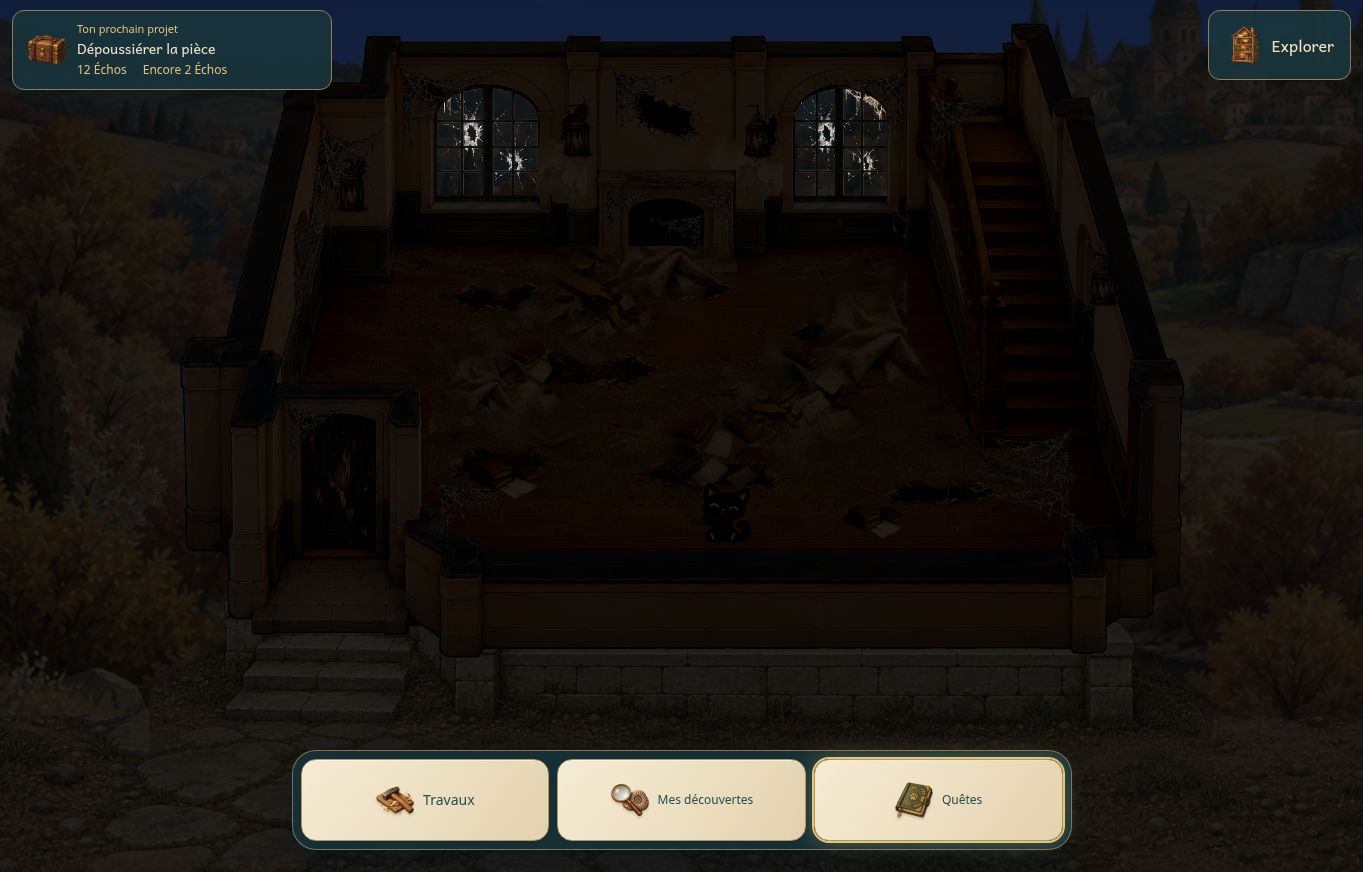
Le Refuge est un lieu à restaurer et à aménager. Quand il t’est proposé sur le site, suis son entrée ; après ta première visite, tu peux le retrouver depuis sa porte. Les Échos disponibles servent aux travaux et aux aménagements.
« Travaux » présente les réparations. « Aménagements » permet de préparer le décor lorsque cette fonction est ouverte. « Mes découvertes » garde les éléments déjà trouvés. « Quêtes » indique les activités et les récompenses à récupérer.
Les réglages du Refuge permettent notamment de choisir les animations et les remarques d’Écholalie. Tu peux faire glisser le décor pour regarder autour de toi, ou utiliser les flèches lorsque le décor est sélectionné.
À essayer
- Regarde le projet proposé et son coût avant de lancer un travail.
- Consulte Quêtes si tu cherches une activité à accomplir.
Un projet à ta mesure
Choisir une quête du Refuge
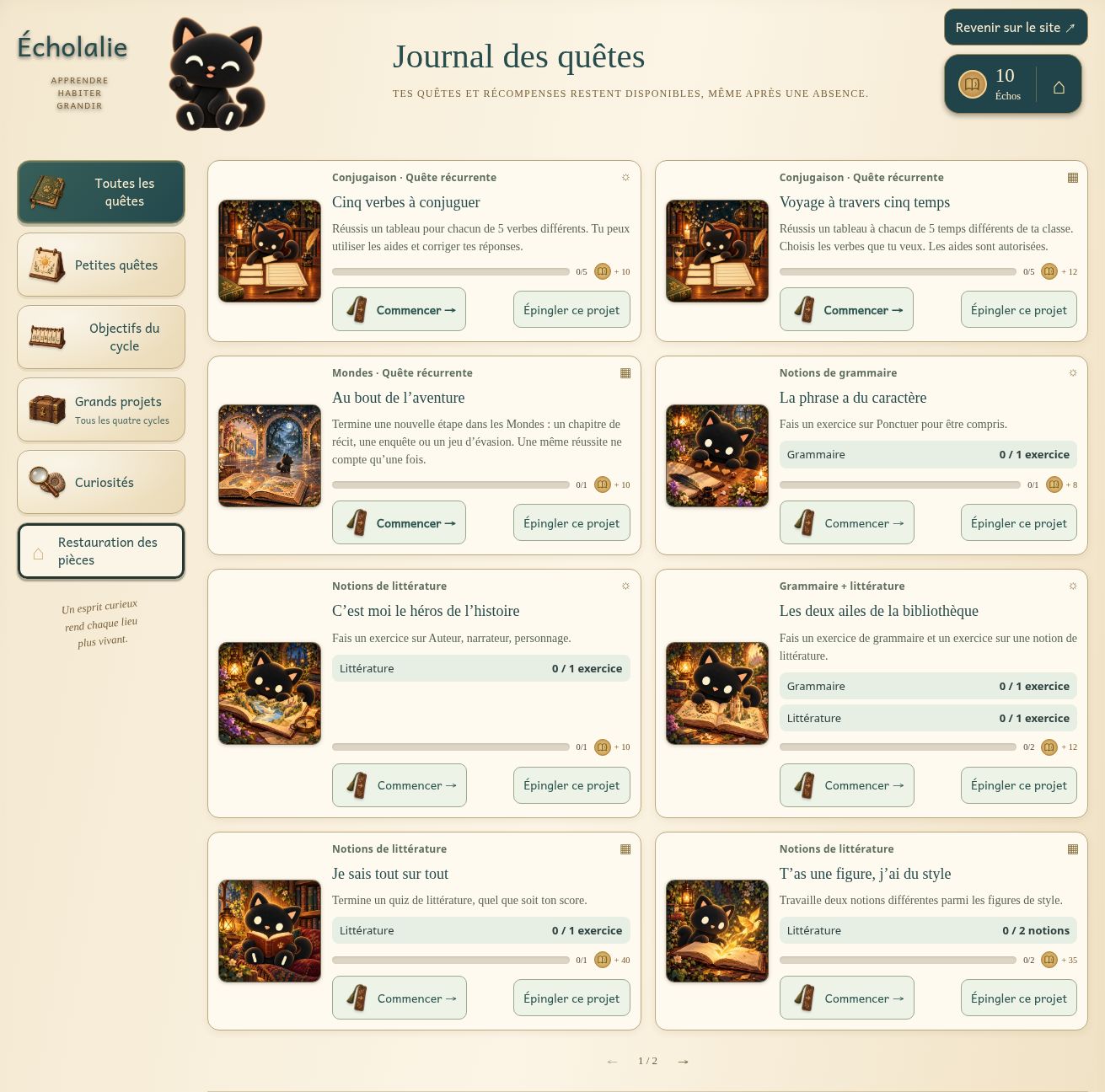
Le journal des quêtes permet de choisir un objectif selon le temps et le travail demandés : petites quêtes, objectifs du cycle, grands projets, curiosités ou restauration des pièces. Une activité de français ou un voyage peut contribuer à une quête.
Ouvre une quête et lis ce qui est demandé. Quand une récompense est disponible, utilise la commande pour la récupérer. Les découvertes et les badges déjà obtenus se retrouvent dans le Refuge ; leur présentation suit ta progression.
À essayer
- Ouvre Quêtes dans le Refuge et choisis une catégorie.
- Lis les conditions d’une quête, puis rejoins l’activité indiquée.
- Reviens au journal pour récupérer une récompense disponible.
Reprendre ici ou ailleurs
Conserver sa progression
Les révisions, les entraînements libres, le Refuge et de nombreuses parties conservent des données dans le navigateur utilisé. Reviens avec le même navigateur, sur le même appareil. La navigation privée, l’effacement des données du site ou un changement d’appareil peuvent faire disparaître cette reprise.
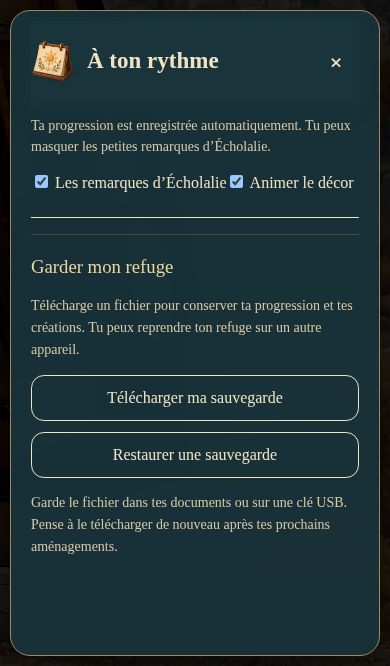
Dans les réglages du Refuge, « Garder mon refuge » permet de télécharger une sauvegarde puis de la restaurer. Vérifie le résumé avant de confirmer : la restauration remplace le Refuge de ce navigateur. Télécharge d’abord la partie actuelle si tu veux la garder.
Dans Mon voyage, l’export garde les souvenirs et les trophées, pas les parties en cours. Le concours de conjugaison utilise un code privé pour reprendre ailleurs. Chaque espace précise ce qu’il enregistre ; il n’existe pas un fichier unique qui transfère tout le site.
À essayer
- Avant de changer d’appareil, cherche la commande de sauvegarde de l’espace utilisé.
- Conserve le fichier téléchargé ou le code privé dans un endroit où tu pourras le retrouver.
- Sur un appareil partagé, souviens-toi que les données du même navigateur peuvent être communes.
Le jeu à ton rythme
Régler le son et les mouvements
Dans un jeu, ouvre Options pour trouver les réglages de son, de musique ou d’affichage disponibles. Les réglages varient selon l’aventure. Si tu n’entends rien, vérifie aussi le volume de l’appareil et celui de l’onglet du navigateur.
Dans les Mondes, Pause arrête les aperçus qui défilent. Dans le Refuge, les réglages permettent de désactiver l’animation du décor. Tu peux quitter le plein écran pour retrouver la taille habituelle de la page.
À essayer
- Ouvre les réglages de l’espace où tu te trouves.
- Change le son ou l’animation, puis reprends la lecture ou le jeu.
Des gestes qui aident
Quelques raccourcis
Ctrl + K sur Windows ou Cmd + K sur Mac ouvre la recherche du site. Tab passe entre les liens et les boutons. Entrée active un lien ; Entrée ou Espace active un bouton. Échap ferme de nombreuses fenêtres ou quitte le plein écran.
Dans le manuel, Page précédente et Page suivante servent à feuilleter. Le sommaire rejoint directement une rubrique. « Lire tout le manuel » affiche toutes les pages à la suite, ce qui permet aussi de chercher un mot avec Ctrl + F ou Cmd + F.
Des raccourcis. Le moindre effort devient enfin une méthode.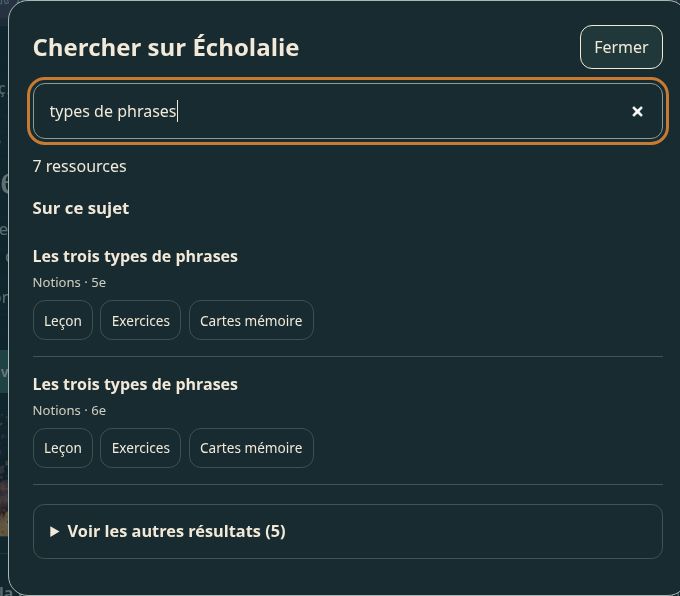
À essayer
- Ouvre une rubrique du manuel depuis le sommaire.
- Pour chercher dans tout le guide, choisis « Lire tout le manuel », puis la recherche de ton navigateur.
Le manuel peut se refermer
À toi de jouer
Tu peux maintenant choisir une seule chose : comprendre une règle, lire quelques pages, reprendre une révision ou entrer dans un monde. Tu n’as pas besoin d’utiliser tout le site.
Reviens au manuel quand une commande te manque. Son sommaire permet de retrouver une rubrique sans recommencer la lecture depuis le début.
Le manuel est fini. L’excuse « je ne savais pas » aussi.À essayer
- Choisis ta prochaine activité.
- Garde une sauvegarde lorsque l’espace utilisé le propose, si tu veux reprendre ailleurs.